


- Удаление программ в windows 10 штатными средствами.
- 3 способа удалить программы штатными средствами Windows 10 — видео
- Удаление встроенных в Windows 10 приложений
- Удаление предустановленных программ в Windows 10 при помощи O&O AppBuster
- Как удалить системные приложения в Windows 10 с помощью Powershell
- Как запустить Windows Powershell
- Получаем список всех предустановленных приложений и сохраняем в файл
- Команды для удаления приложений
- Как удалить программу в виндовс 10 полностью (можно удалять и встроенное ПО)
Удаление программ в windows 10 штатными средствами.
Удалить программы штатными средствами windows 10 можно можно множеством способов. Начнем с самых простых.
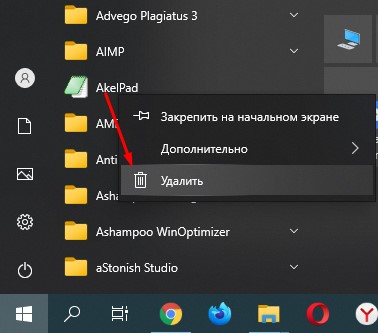
- Открываем «Пуск» щелкаем по программе (кроме приложений магазина Windows 10) из списка правой кнопкой мыши и выбираем «Удалить».
- Жмем клавиши Win+X (либо делаем правый клик по кнопке «Пуск») и выбираем верхний пункт меню «Приложения и возможности».


- Набираем в поиске «Панель управления» и переходим в нее.


Если в поле «Просмотр» сверху справа установлено «Значки», то откройте пункт «Программы и компоненты», чтобы получить доступ к списку установленных на компьютере программ и их удалению.


3 способа удалить программы штатными средствами Windows 10 — видео

Удаление встроенных в Windows 10 приложений
Как вы наверное уже заметили в Windows 10 полно встроенных приложений — 90% из которых, вы 100% не будите использовать. Ниже приведу список кратких имен приложений, которые вы с большой вероятностью захотите удалить.
- people — приложение Люди
- zunevideo — Кино и ТВ
- communicationsapps — Календарь и Почта
- 3dbuilder — 3D Builder
- solitaire — Microsoft Solitaire Collection
- skypeapp — загрузить Skype
- xbox — приложение XBOX
- officehub — загрузить или улучшить Office
- maps — Карты
- photos — Фотографии
- camera — Камера
- alarms — Будильники и часы
- bing — Приложения Новости, спорт, погода, финансы (все сразу)
- onenote — OneNote
- windowsphone — Диспетчер телефонов
- soundrecorder — Запись голоса
Примечание! Начиная с Windows 10 (версия 1903) и выше, Windows позволяет удалять Solitaire, My Office, Skype (можно было удалять и более ранних версиях), 3D Viewer, Музыка Groove, Почта, Paint 3D и другие приложения.


Или через вышеупомянутые приложения и возможности.


Удаление предустановленных программ в Windows 10 при помощи O&O AppBuster
O&O AppBuster — бесплатное ПО созданное непосредственно для удаления встроенных приложений из виндовс 10.

Как удалить системные приложения в Windows 10 с помощью Powershell
Все что нельзя удалить простым способом, показанным выше, можно удалить при помощи Powershell.
Список приложений которые нельзя удалить при помощи Powershell: Mixed Reality, Cortana, Edge, Contact Support. Данные приложения глубоко интегрированы в систему! И их удаление сторонними программами может негативно повлиять на работу ОС!
Как запустить Windows Powershell
Запустите Powershell от имени администратора, для этого нажмите сочетания клавиш «Win + X" на клавиатуре или кликните правой кнопкой мыши на меню «Пуск».


Либо наберите в поиске «Powershell» и выберите «Запуск от имени администратора».


Получаем список всех предустановленных приложений и сохраняем в файл
Скопируйте в ПоверШел следующую команду и нажмите Enter.
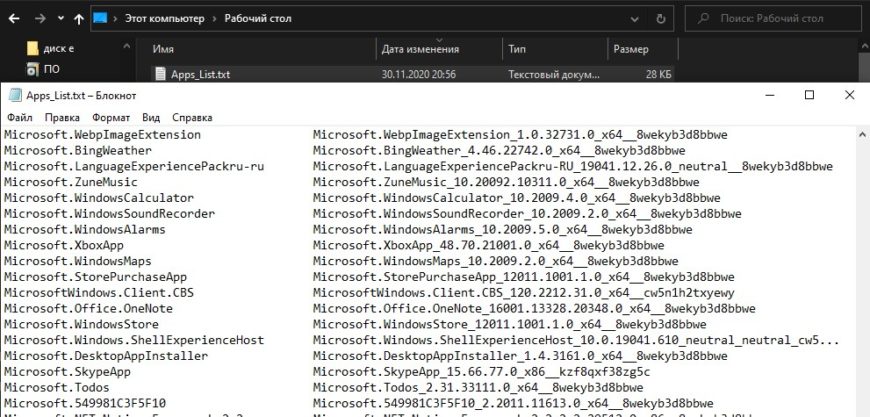
Get-AppxPackage | Select Name, PackageFullName >"$env:userprofile\Desktop\Apps_List.txt"
Список приложений, будет сохранен в файле — Apps_List.txt, на рабочем столе.

Команды для удаления приложений
Внимание! Удаление встроенных программ Windows 10 является потенциально опасной операцией. Администрация блога не несет ответственности за возможные последствия. В любом случае не забудьте предварительно создать точку восстановления и резервные копии важных данных.
Для удаления отдельных приложений
Выше мы получили список приложений и мы можем удалить любое из них при помощи команды: Remove-AppxPackage «PackageFullName». Например я хочу удалить приложение Xbox


для этого ввожу команду:
Remove-AppxPackage Microsoft.XboxApp_48.70.21001.0_x64__8wekyb3d8bbwe
Вы так-же, можете использовать комбинацию командлетов Get-AppxPackage и Remove-AppxPackage в одной команде, чтобы удалить приложение, не указав его полное имя пакета. Например:
Get-AppxPackage *XboxApp* | Remove-AppxPackage
Если у вас много учетных записей и вы хотите удалить приложение из всех учеток, тогда команда будет такой. Get-AppxPackage -allusers *PackageName* | Remove-AppxPackage
Если вы собираетесь создавать дополнительные учетные записи и не хотите чтобы они создавались с какими-нибудь штатными приложениями, тогда команда будет следующей. Get-AppxProvisionedPackage –online | where-object {$_.packagename –like "*PackageName*"} | Remove-AppxProvisionedPackage –online
где PackageName название приложения.
Краткий список команд, которые вы можете использовать, чтобы удалить определенные приложения в Windows 10.
- 3D Builder:
Get-AppxPackage *3dbuilder* | Remove-AppxPackage - Часы и будильник:
Get-AppxPackage *windowsalarms* | Remove-AppxPackage - Калькулятор:
Get-AppxPackage *windowscalculator* | Remove-AppxPackage - Календарь и почта:
Get-AppxPackage *windowscommunicationsapps* | Remove-AppxPackage - Камера:
Get-AppxPackage *windowscamera* | Remove-AppxPackage - Получить Office:
Get-AppxPackage *officehub* | Remove-AppxPackage - Получить Skype:
Get-AppxPackage *skypeapp* | Remove-AppxPackage - Начало работы:
Get-AppxPackage *getstarted* | Remove-AppxPackage - Groove Music:
Get-AppxPackage *zunemusic* | Remove-AppxPackage - Карты:
Get-AppxPackage *windowsmaps* | Remove-AppxPackage - Кино и ТВ:
Get-AppxPackage *zunevideo* | Remove-AppxPackage - Новости:
Get-AppxPackage *bingnews* | Remove-AppxPackage - OneNote:
Get-AppxPackage *onenote* | Remove-AppxPackage - Люди:
Get-AppxPackage *people* | Remove-AppxPackage - Диспетчер телефонов:
Get-AppxPackage *windowsphone* | Remove-AppxPackage - Фотографии:
Get-AppxPackage *photo* | Remove-AppxPackage - Спорт:
Get-AppxPackage *bingsports* | Remove-AppxPackage - Запись голоса:
Get-AppxPackage *soundrecorder* | Remove-AppxPackage - Погода:
Get-AppxPackage *bingweather* | Remove-AppxPackage - Xbox:
Get-AppxPackage *xboxapp* | Remove-AppxPackage
Как удалить программу в виндовс 10 полностью (можно удалять и встроенное ПО)
После удаления программ штатными средствами, обычно остается мусор: записи в реестре, папки с остаточными файлами и т.д. Чтобы удалять ПО полностью рекомендую воспользоваться бесплатной программой: Revo Uninstaller.
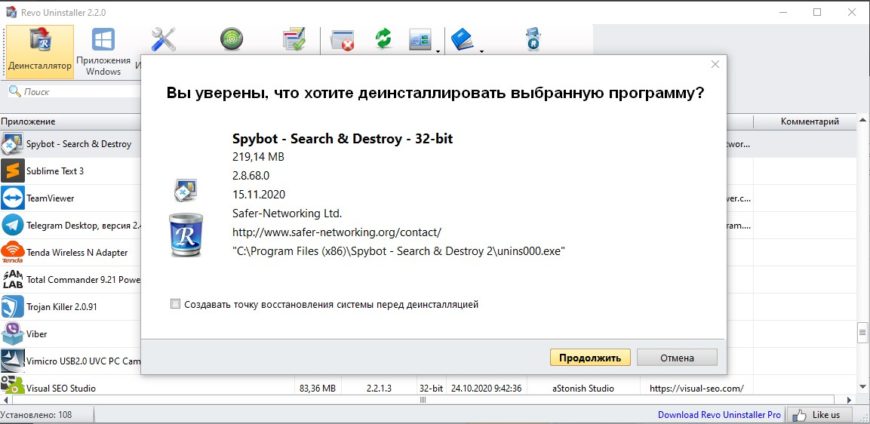
После запуска программы на вкладке «Деинсталятор» вы увидите перечень всех установленных программ, для удаления 2 раза щелкните по программе. Откроется окно с вопросом «Действительно хотите удалить выбранную программу» и в низу можно включить или отключить «Создание точки восстановления» — я обычно отключаю. Жмем продолжить.

Запустится стандартный деинсталятор Windows.
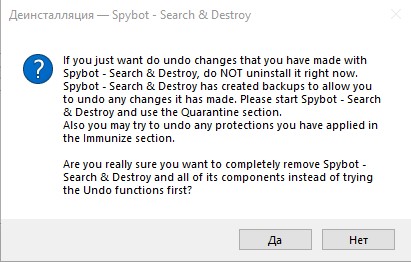

После удаления встроенным деинсталятором вы можете выбрать режим сканирования и нажать «Сканировать» .
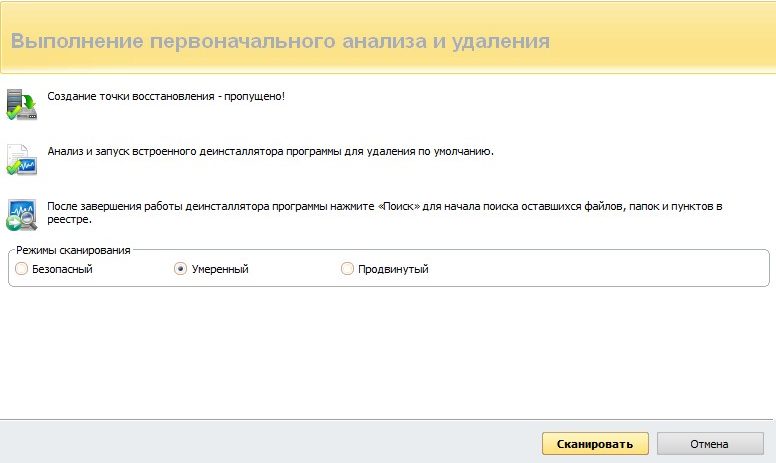

Программа просканирует и выдаст список ключей реестра, которые остались после удаления, выделяем все и удаляем.


И в следующем окне удаляем все оставшиеся папки от программы и файлы.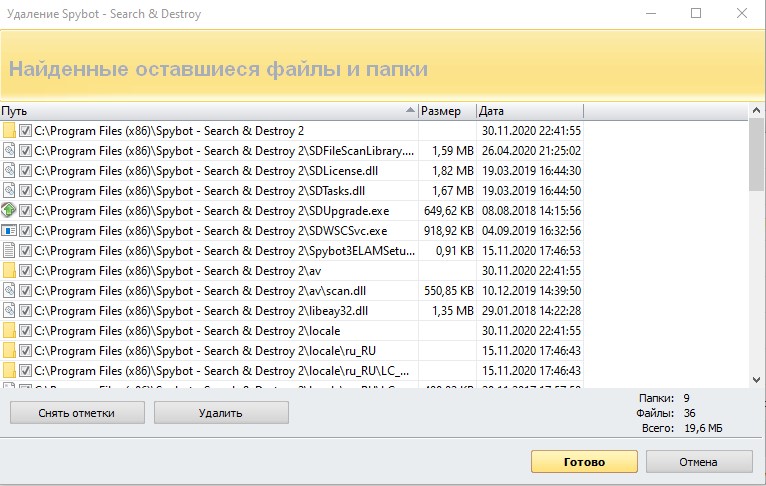

Бесплатные альтернативы для тех кому не нравится Revo Uninstaller: Geek Uninstaller, IObit Uninstaller, Revo Uninstaller, Soft Organizer, CClener и Wise Program Uninstaller.