


- Подготовка
- Первый запуск ноутбука
- 1. Выбор языка и региона
- 2. Подключение к Wi-Fi
- 3. Назовите ваше устройство
- 4. Выберите способ настройки устройства
- 5. Создание или вход в учетную запись Microsoft
- 6. Выбор способа настройки
- Восстановить с компьютера (Windows)
- Настроить как новый
- 7. Создайте PIN-код
- 8. Выберите параметры конфиденциальности
- 9. Настройка взаимодействия
- 10. Заключительные шаги
- Первоначальная настройка и персонализация
- Проверка активации Windows
- Установка обновлений
- Что дальше
- Заключение
Подготовка
Для настройки Windows 11 Home (Домашняя) при первом включении, необходимо подключиться к Интернету и войти в систему с помощью учетной записи Microsoft. Поэтому если у вас Windows 11 Home, вам понадобится вай фай (можно раздать с мобильного телефона), а учетную запись Microsoft можно создать либо заранее (рекомендуется), либо в процессе установки.
Если у вас предустановлена Windows 11 Pro (профессиональная), вы можете пропустить настройку сети и выполнить вход с помощью локальной учетной записи.
Первый запуск ноутбука
Перед первым включением убедитесь, что ноутбук подключен к розетке. Даже если он заряжен, это нужно для стабильной работы устройства в процессе настройки. Если ваш ноутбук с сенсорным экраном или специфическими функциями, проверьте также, что все аксессуары (например, стилус) готовы к использованию. После этого включите его, нажав кнопку питания.
Если у вас предустановлена Windows 11 Home, убедитесь что подключении к сети имеет стабильный сигнал. Так как в ходе настройки система автоматически загрузит пакет обновлений. Если сигнал сети слабый, выполнение этого шага может занять много времени. А этот шаг нельзя пропустить. Подождите, пока система не обновится. Так же хочу отметить, что если в ходе настройки прервется интернет-соединение, может возникнуть ошибка.
1. Выбор языка и региона
После включения вам предложат выбрать язык интерфейса и регион. Обычно Windows автоматически определяет ваше местоположение, но не лишним будет проверить настройки.


Эти параметры определят не только язык системы, но и формат отображения даты, времени и валюты.
На следующем экране вам будет предложено выбрать раскладку клавиатуры.


После выбора нажмите кнопку «Да», после чего вам будет предложено добавить ещё одну раскладку клавиатуры.


Английская (США) раскладка уже включена в систему по умолчанию и будет вместе с русской. Поэтому жмем на кнопку «Пропустить». Ну или если вам нужен еще какой нибудь язык раскладки, добавляйте.
2. Подключение к Wi-Fi
На этом этапе если у вас нет активного кабельного Интернет-подключения, вам будет предложено подключиться к Интернету по Wi-Fi или другим способом.


Если у вас Windows 11 Pro можно выбрать пункт «У меня нет Интернета» и продолжить установку с локальной учётной записью.
Как это сделатьПосле нажатия по «У меня нет Интернета» введите Имя и нажмите Далее.
Важно! Не выбирайте «Администратор» в качестве имени, так как оно зарезервировано для скрытого системного аккаунта.
После чего, вы должны сразу перейти к пункту
Если у вас он есть, то рекомендую к нему подключиться, а локальную запись можно сделать на 5м шаге, если она вам нужна.

А вот если у вас версия HOME, вы не сможете продолжить, пока не подключитесь к Интернету. Поэтому выберите нужную сеть Wi-Fi и введите пароль, если потребуется и дождитесь подключения. После чего произойдет обновление системы и произойдет перезагрузка системы.
3. Назовите ваше устройство
Затем вам будет предложено назвать ваш новый ноутбук, и вы можете назвать его практически любым именем в пределах 15 символов.
Например, «Офисный ноутбук», если ноутбук предназначен только для работы. Или для личного использования вы можете назвать его «Ноутбук Сергея» или как-то по-другому, если вы будете единственным, кто будет пользоваться этим устройством.

После того как вы придумаете название, нажмите «Далее», или, если вы не хотите называть свой ноутбук на этом этапе, нажмите «Пропустить» и вернитесь к этому позже через Настройки.
Для смены языка ввода используйте комбинации Alt+Shift или Windows+Пробел.
4. Выберите способ настройки устройства
На следующем экране, если у вас Windows 11 Pro и вы подключились к интернету, вам будет предложено выбрать предпочитаемые настройки для вашего нового ноутбука. Если вы настраиваете это устройство для работы и планируете войти в учетную запись своей организации, выберите «Настроить для работы или учебы» и следуйте приведенным ниже инструкциям.
Данное руководство поможет вам настроить персональное устройство. При появлении запроса выберите «Настроить для личного использования», а затем нажмите «Далее».


5. Создание или вход в учетную запись Microsoft
На следующем экране вам предложат войти в учетную запись Microsoft, жмем Войти.


Учетная запись Microsoft — это ключ к полноценной работе с Windows 11. Она позволяет синхронизировать данные между устройствами, хранить важные файлы в облаке OneDrive, пользоваться магазином Microsoft Store и получать доступ к различным приложениям и сервисам, таким как Microsoft Office и Xbox Live. Если вы уже пользуетесь устройствами Microsoft, с учетной записью вы получите доступ к общим настройкам и своим данным с любого устройства.


- Если у вас уже есть учетная запись, введите email, нажмите далее, после чего введите пароль, и вы сможете сразу начать настройку системы.
- Если нет — нажмите на «Создать учетную запись». Система предложит ввести адрес электронной почты (можно использовать существующий адрес или создать новый через @outlook.com).
- После этого вам потребуется задать пароль и подтвердить его, указав дополнительные данные для защиты учетной записи, такие как номер телефона.
6. Выбор способа настройки
После входа в учетную запись Майкрософт вам предложат 2 способа настройки компьютера:


Восстановить с компьютера (Windows)
Если у вас было предыдущее устройство на виндовс с этой учётной записью Microsoft (которую указали на предыдущем шаге). Вы можете использовать резервную копию данных и настроек, которую вы создали на другом компьютере с Windows, для быстрого и легкого переноса ваших файлов, приложений и настроек на новый компьютер. Этот способ настройки можете восстановить данные, которые были синхронизированы с облачным сервисом, например, приложения из магазина, настройки OneDrive и прочее.
Это необязательный шаг, в нашем примере мы выбрали «Настроить как новое устройство».
Настроить как новый
При выборе пункта «Настроить как новый компьютер», вам нужно будет проделать еще пару шагов.
7. Создайте PIN-код
Затем вам будет предложено создать PIN-код — это необходимо для настройки Windows Hello. Нажмите на кнопку «Создать ПИН-код». Далее придумайте ПИН-код, введите его, ниже повторите его и нажмите «OK».


По умолчанию допустимы только цифры, но можно разрешить буквы и символы с помощью галочки. ПИН-код нужен для входа и подтверждения некоторых действий.
8. Выберите параметры конфиденциальности
Каждый параметр имеет подробное описание.

Для личного использования я обычно либо отключаю все, либо оставляю включенными только пункты «Местоположение» и «Поиск устройства».
Следующие несколько шагов в необязательны.
9. Настройка взаимодействия
На основе данной настройки, вы будите получать персональные подсказки, рекомендации и рекламу.
Можете натыкать то что вам интересно, либо пропустить данный шаг.


10. Заключительные шаги


Если у вас есть смартфон на Android, , можете связать его с ПК, отсканировав QR код, или вы можете пропустить данный шаг.
Затем вы можете включить «Постоянный доступ к недавним данным браузера», либо пропустить данный шаг, нажав «Не сейчас».

После этого ваш ноутбук продолжит автоматически настраиваться. Как только настройка завершится, ваш ноутбук будет готов к работе. И вы увидите рабочий стол.


Первоначальная настройка и персонализация
В принципе вы уже можете работать с предустановленным софтом, но все же рекомендую выполнить еще пару шагов.
Проверка активации Windows
Активация — важный шаг, который подтверждает, что у вас лицензионная копия Windows 11. Обычно новый ноутбук уже активирован, но на всякий случай проверим. Зайдите в Пуск → Параметры → Система → Активация.
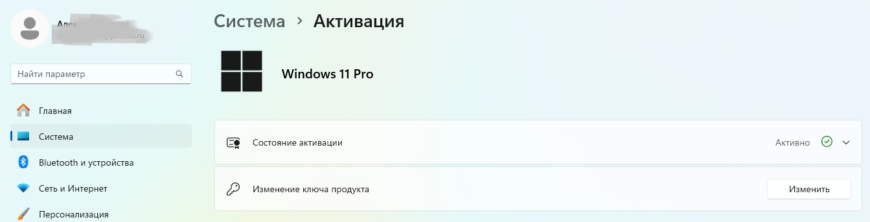

Если вы видите статус «Windows активирована», можно переходить к следующему шагу.
Если статус другой — возможно, потребуется ввести ключ продукта. Этот ключ обычно прикреплен на наклейке в упаковке ноутбука или передается вместе с покупкой.
Установка обновлений
После активации переходим к обновлениям — содержат улучшения безопасности, исправления ошибок и новые функции. По идее они должны были установиться после подключения к интернету, но все же включим необязательные обновления и заново проверим их.
Чтобы проверить обновления, откройте Пуск → Параметры → Центр обновления Windows. Сразу идем в Дополнительные параметры, включаем Получать обновления для других продуктов Майкрософт (при условии что вы собираетесь пользоваться легально (или полулегально) софтом типа MS Office.


После этого вернитесь в центр обновлений и нажмите «Проверить наличие обновлений».


Дождитесь, пока система найдет и установит все необходимые обновления. Если система попросит вас перезагрузиться после обновлений, обязательно сделайте это. Некоторые обновления не активируются до перезагрузки, а стабильность и безопасность ноутбука напрямую зависят от их правильной установки.
Поле этого рекомендую снова зайти в центр обновления, перейти в дополнительные параметры и посмотрите возможно есть Необязательные обновления.


Если они есть перейдите в раздел, раскройте списки, поставьте галки, и нажмите на Скачать и установить.


Что дальше
Дальше, вы можете начать персонализировать свое устройство. Измените обои рабочего стола, выберите цветовую схему и шрифт, который вам нравится. В магазине Microsoft вы можете найти множество бесплатных и платных тем оформления.
Для корректной работы всех устройств на вашем ноутбуке (видеокарта, звук, Wi-Fi, Bluetooth) нужно установить драйверы. Вы можете найти их на сайте производителя вашего ноутбука если они не скачались с необязательными обновлениями Microsoft.
Установите необходимые программы, например Microsoft Office. Удалите ненужные программы которыми не будите пользоваться и т.д. Более подробно все будем рассматривать в следующих уроках.
Заключение
Настройка нового ноутбука с Windows 11 — это простой процесс, который можно выполнить за несколько шагов. С помощью этого руководства вы легко справитесь с этой задачей. Помните, что ваш ноутбук — это ваш личный инструмент, который должен быть удобным и безопасным.
Поделитесь своим опытом в комментариях!