


- Где находится панель управления на компьютере
- Способы открытия панели управления в Windows 11 и 10
- 1. Открыть панель управления с помощью поиска Windows
- 2. Открыть панель управления при помощи окна «Выполнить».
- 3. Открыть панель управления через командную строку.
- 4. Открытие панели управления из параметров windows
- Запустить панель управления через диспетчер задач
- Быстрый доступ к панели управления
- Создаем ярлык панели управления на рабочем столе
- Закрепление панели управления в начальном экране и на панеле задач
Стремясь привить пользователям привычку использовать приложение «Параметры», компания Microsoft скрыла панель управления и усложнила доступ к ее открытию.
Однако многие пользователи по-прежнему предпочитают использовать Панель управления, а также в Панели управления есть определенные настройки, которые по-прежнему недоступны или не удобны в приложении «Параметры».
К счастью, Панель управления по-прежнему доступна в Windows 10 и Windows 11, и доступ к ней по-прежнему легко получить несколькими способами.
Где находится панель управления на компьютере
В не зависимости от версии Windows, приложение панель управления находится по адресу C:\Windows\System32
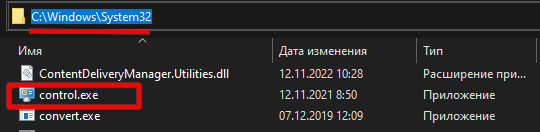

Отсюда же вы можете запустить ее или к примеру отправить ярлык для ее запуска на рабочий стол, а ниже мы рассмотрим еще все возможные способы ее запуска.
Способы открытия панели управления в Windows 11 и 10
Многие из перечисленных ниже способов также работают на более старых версиях windows!
1. Открыть панель управления с помощью поиска Windows
Самый простой способ открыть Панель управления в Windows 10 и Windows 11 — найти «Панель управления» в строке поиска Windows.


Это приведет вас непосредственно к главному экрану Панели управления, откуда вы сможете перейти к любому разделу Панели управления.
2. Открыть панель управления при помощи окна «Выполнить».
Еще один простой способ открыть Панель управления в Windows 11 и 10 — с помощью окна «Выполнить».
Вызвать окно выполнить можно:
- Нажав сочетания клавиш Windows + R.
- Щелкнуть правой кнопкой мыши на кнопке Пуск и выберите команду Выполнить.
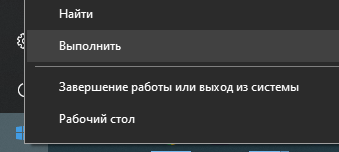

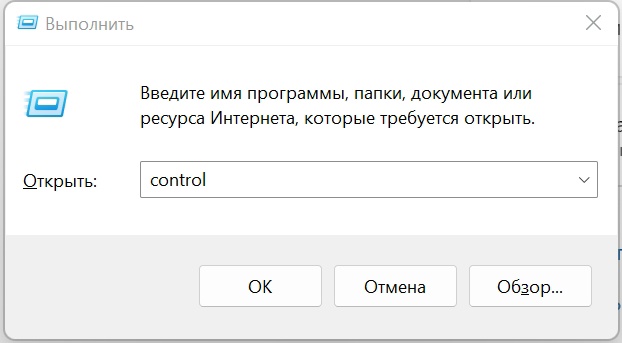
Откроется окно Выполнить, в него нужно вписать control или control panel и нажать ОК.

3. Открыть панель управления через командную строку.
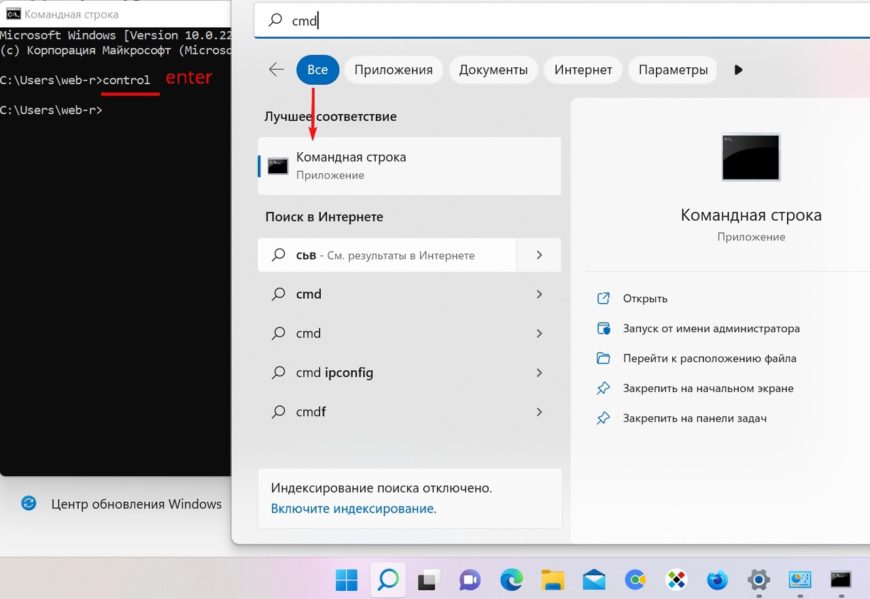
Запустить командную строку можно через окно выполнить, Win+R, вписать cmd и ОК.
Либо найти ее в поиске, запустить и выполнить в ней команду Control.

4. Открытие панели управления из параметров windows
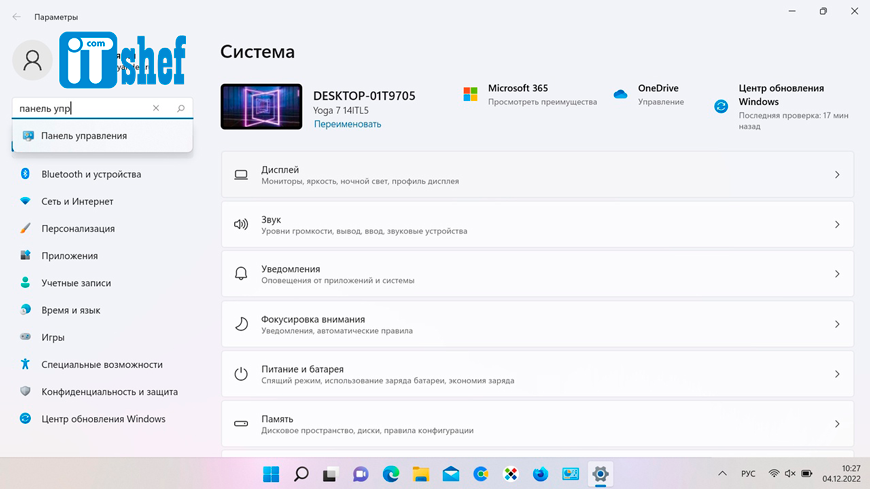
В параметрах Windows есть окно поиска, через которое можно точно также как в варианте 1 найти панель управления и перейти в нее.

Запустить панель управления через диспетчер задач
Чтобы открыть панель управления через диспетчер задач, перейдите во вкладку Файл и выберите пункт Запустить новую задачу.
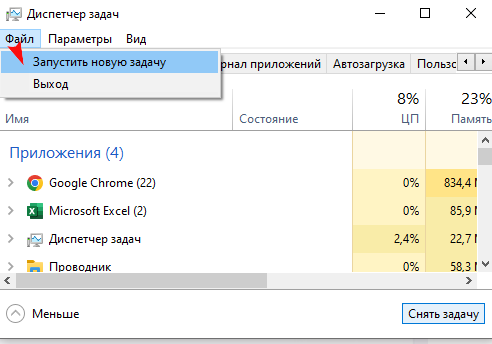

далее в окне Создание задачи, введите control и нажмите Ок или Enter.


Быстрый доступ к панели управления
Если вам довольно часто нужна панель управления, то вы ее можете вынести в начальный экран, панель задач и на рабочий стол.
Создаем ярлык панели управления на рабочем столе
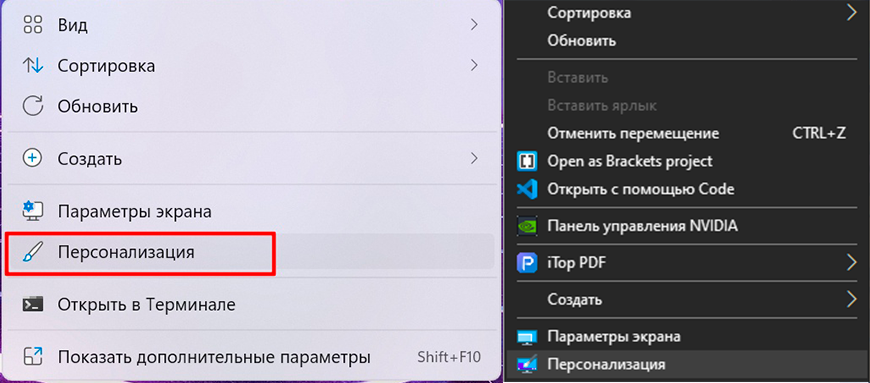
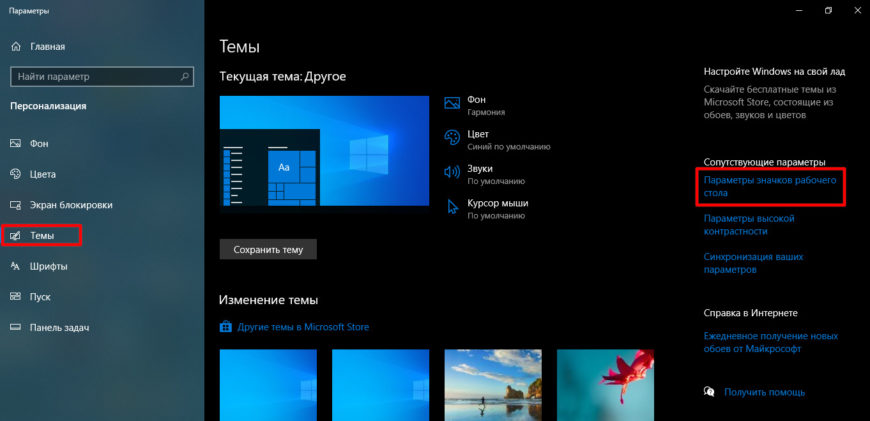
Щелкаем правой кнопкой мыши по пустому месту на рабочем столе, в сплывающем окне выбираете «Персонализация»

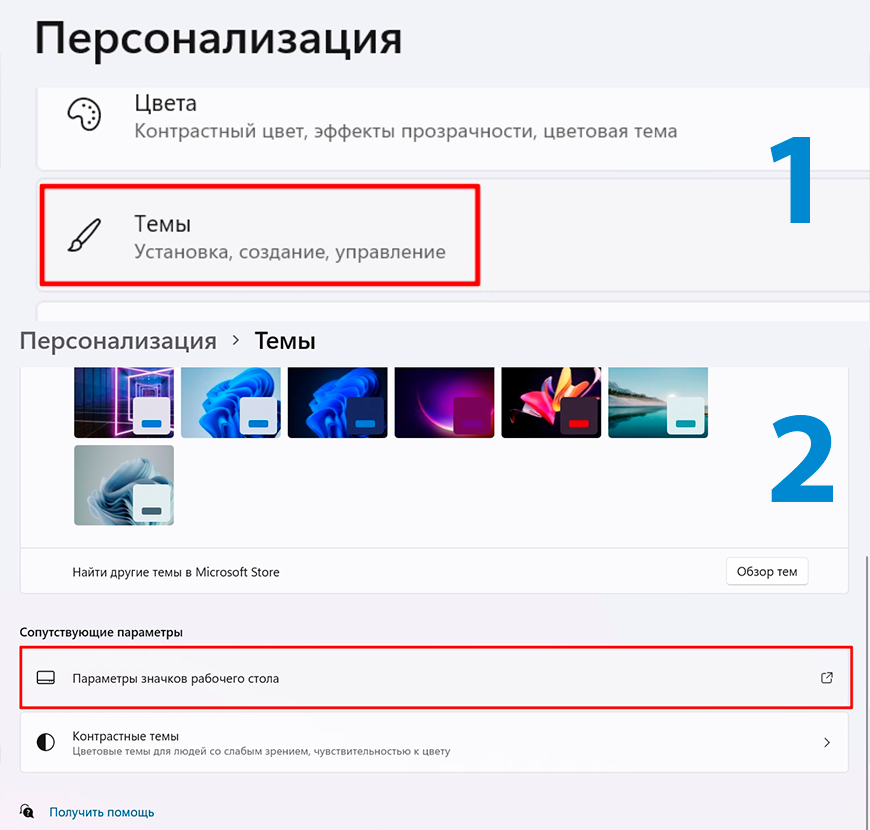
Далее немного про скрольте и найдите раздел Темы, а в разделе темы найдите Сопутствующие параметры — Параметры значков рабочего стола и запустите его.


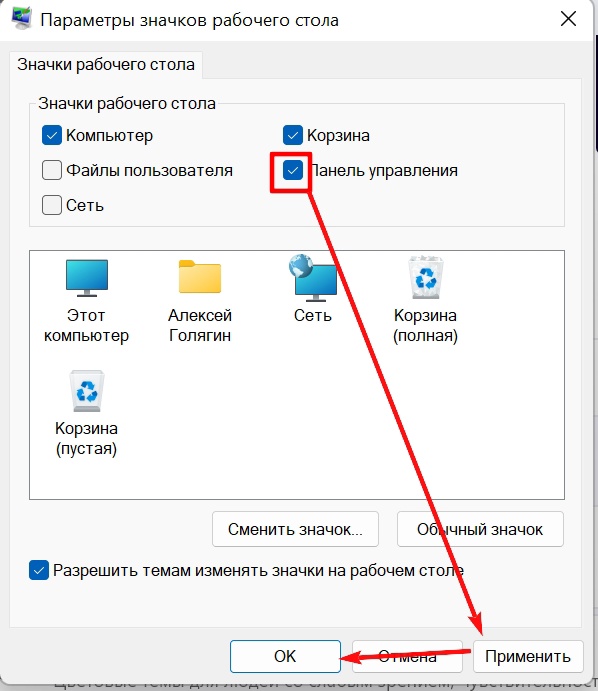
В открывшемся окне поставьте галку на против панели управления, затем щелкните по кнопке применить и Ок.

Закрепление панели управления в начальном экране и на панеле задач
Закрепить панель управления на начальном экране или панели задач, легко.
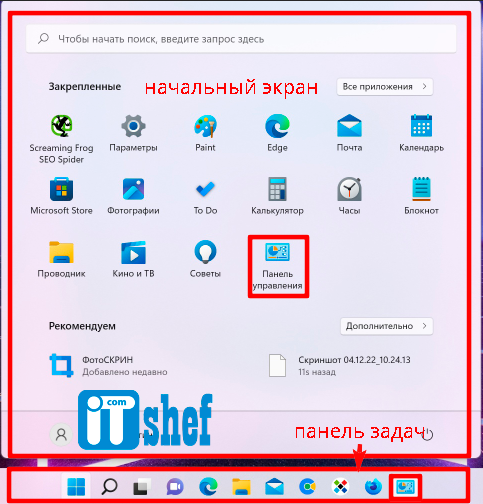

Для этого найдите панель управления в поиске, далее нажмите по ней правой кнопкой мыши и выберите соответствующий пункт.
Пишите кто каким способом воспользовался)