


В этом посте мы расскажу вам, как легко и быстро создать новую учетную запись Майкрософт.
Шаг 1. Перейдите на сайт https://account.microsoft.com и нажмите на кнопку «Войти».


Шаг 2. На открывшейся странице, напротив надписи «Нет учетной записи?» щелкните по ссылке «Создать ее!».


Шаг 3. Введите свой адрес электронной почты или номер телефона, который вы хотите использовать для входа в учетную запись Майкрософт. Вы также можете выбрать опцию «Получить новый адрес электронной почты», если вы хотите создать новый адрес электронной почты на домене @outlook.com или @hotmail.com.
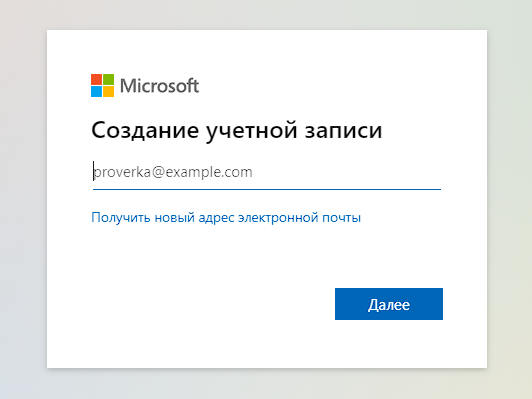

Если выбрали второй вариант, в поле «Создать адрес» введите предпочитаемый логин и выберите домен @outlook.com или @hotmail.com и нажмите Далее.


Шаг 4. Придумайте и введите пароль для вашей учетной записи Майкрософт. Пароль должен быть надежным и состоять из не менее восьми символов, включая буквы, цифры и специальные символы. Не используйте пароль, который вы уже использовали для других сайтов или сервисов.


Отметьте галочкой поле «Я хочу получать информацию, советы и предложения от Майкрософт», если вы хотите получать рекламные сообщения от Майкрософт на вашу электронную почту. Если вы не хотите получать такие сообщения, оставьте это поле пустым. И нажмите «Далее».
Шаг 5. Заполните свои личные данные, такие как имя, фамилия, дата рождения и страна или регион проживания. Эти данные помогут Майкрософт предоставлять вам более персонализированный опыт и защитить вашу учетную запись от несанкционированного доступа.


Часто на этом шаге, если вы создаете учетную запись на основе существующей почте, его нужно подтвердить или ввести номер телефона, введя код, который вы получили на вашу электронную почту или телефон. Еще можно столкнуться капчей которую нужно разгадать.
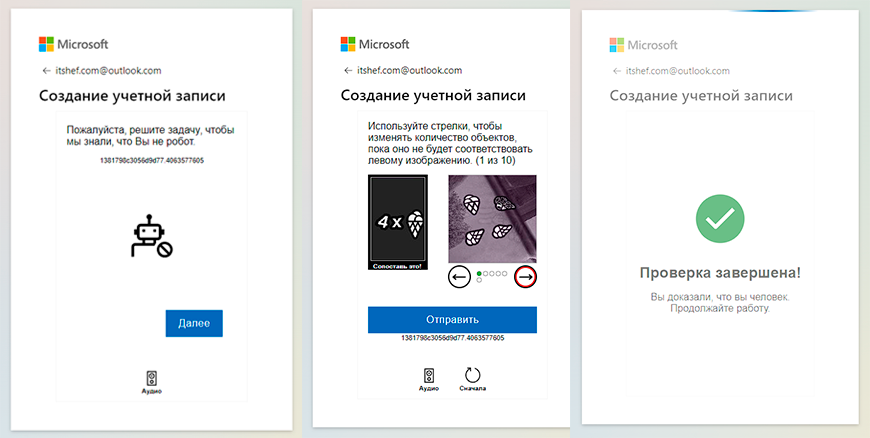

Шаг 6. Нажмите на кнопку «Продолжить»


и поздравляйте себя с успешным созданием новой учетной записи Майкрософт!


Теперь вы можете использовать свою учетную запись Майкрософт для входа в любые приложения и сайты Майкрософт, которые вы хотите. Вы также можете настроить свою учетную запись Майкрософт, добавив фотографию профиля, выбрав тему оформления, подключив дополнительные сервисы и многое другое.
В дальнейшем вы можете заходить в аккаунт по адресу https://account.microsoft.com.