


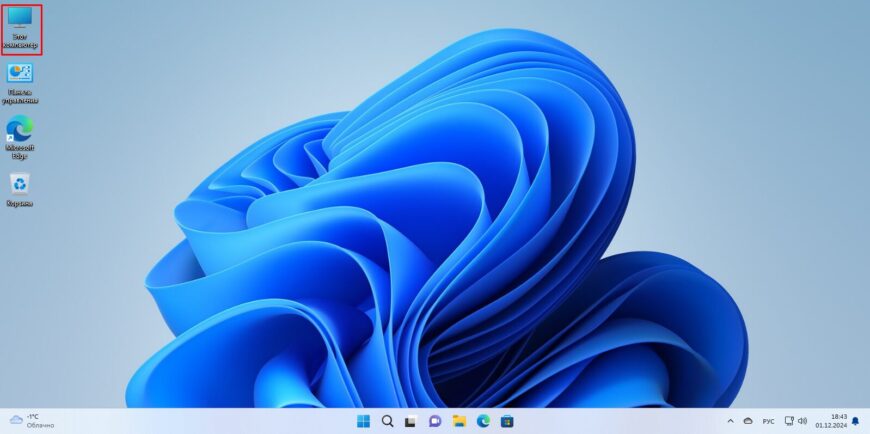
- Пошаговая инструкция для Windows 10
- Шаг 1: Открытие настроек персонализации
- Шаг 2: Переход к настройкам значков рабочего стола
- Шаг 3: Включение значка «Этот компьютер»
- Шаг 4: Проверка результата
- Пошаговая инструкция для Windows 11
- Шаг 1: Доступ к параметрам персонализации
- Шаг 2: Настройка значков рабочего стола
- Шаг 3: Включение значка «Этот компьютер»
- Шаг 4: Проверка результата
- Альтернативный способ: использовать редактор реестра
- Способы добавления ярлыка «Этот компьютер» на рабочий стол
- Перетаскивание из проводника Windows
- Добавление через меню «Пуск»
- Создание ярлыка вручную
- Настройка отображения значка «Этот компьютер»
- Изменение иконки значка
- Изменение размера значков на рабочем столе
- Частые проблемы и их решения
- Проблема 1: Значок не появляется на рабочем столе
- Проблема 2: Опции недоступны или серые
- Проблема 3: Сбой системы или неправильные настройки
- Заключение
Наличие значка «Этот компьютер» на рабочем столе упрощает доступ к системным ресурсам и важным файлам. Вместо поиска через меню «Пуск» или проводник, пользователи могут сразу открыть нужные папки и инструменты. Это особенно важно для тех, кто ежедневно работает с файлами, дисками или подключенными устройствами.
Системы Windows 10 и 11 имеют разные интерфейсы и некоторые изменения в навигации, поэтому понимание того, как включить значок на рабочем столе, становится необходимым для быстрой и удобной работы с компьютером.
Пошаговая инструкция для Windows 10
Шаг 1: Открытие настроек персонализации
- Щелкните правой кнопкой мыши на любом свободном месте рабочего стола.
- В контекстном меню выберите пункт «Персонализация».
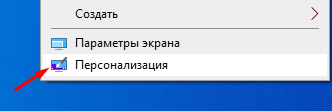
- Откроется окно «Параметры», где вы увидите различные параметры для настройки внешнего вида Windows.

Шаг 2: Переход к настройкам значков рабочего стола
- В меню слева выберите вкладку «Темы».
- В правой панели нажмите на ссылку «Параметры значков рабочего стола».
- Нажмите на эту ссылку, чтобы открыть окно настроек значков.


Шаг 3: Включение значка «Этот компьютер»
- В окне «Параметры значков рабочего стола» появится список значков, которые можно включить или отключить.
- Найдите пункт «Компьютер» и установите галочку рядом с ним.
- Нажмите «ОК» или «Применить», чтобы сохранить изменения.
Шаг 4: Проверка результата
- Закройте все открытые окна.
- Вернитесь на рабочий стол и убедитесь, что значок «Этот компьютер» появился. Теперь вы можете дважды щелкнуть по нему, чтобы открыть проводник Windows.
Пошаговая инструкция для Windows 11
Шаг 1: Доступ к параметрам персонализации


- Щелкните правой кнопкой мыши на рабочем столе.
- В контекстном меню выберите пункт «Персонализация».
- Откроется окно «Параметры», в котором можно настроить внешний вид системы.
Шаг 2: Настройка значков рабочего стола
- В открывшемся окне выберите вкладку «Темы».

- Прокрутите страницу вниз, пока не найдете раздел «Параметры значков рабочего стола».

- Нажмите на эту ссылку, чтобы открыть окно с настройками значков.


Шаг 3: Включение значка «Этот компьютер»
- В окне «Параметры значков рабочего стола» появится список доступных значков.
- Поставьте галочку рядом с пунктом «Компьютер».
- Нажмите «Применить» и «ОК», чтобы сохранить изменения.


Шаг 4: Проверка результата
- Закройте окно настроек.
- Проверьте, появился ли значок «Этот компьютер» на рабочем столе. Если да, теперь вы можете быстро получить доступ к дискам и системным ресурсам.
Альтернативный способ: использовать редактор реестра
- Откройте меню Пуск, вернее нажмите на значок поиска и введите regedit и запустите редактор реестра.

Так же в редактор реестра можно попасть так, жмем клавиши Win+R на клавиатуре (Win — клавиша с эмблемой Windows), в сплывающем окне «Выполнить» в строке открыть пишем regedit и жмем OK.

- В редакторе реестра и перейдите по следующему пути: HKEY_CURRENT_USER\Software\Microsoft\Windows\CurrentVersion\Explorer\HideDesktopIcons\NewStartPanel
- Найдите параметр с именем {20D04FE0-3AEA-1069-A2D8-08002B30309D} и дважды щелкните по нему. Измените значение параметра с 1 на 0 и нажмите ОК.

- Далее в редакторе реестра прейдите в ветку:
HKEY_CURRENT_USER\Software\Microsoft\Windows\CurrentVersion\Explorer\HideDesktopIcons\ClassicStartMenu и точно также в параметре с именем {20D04FE0-3AEA-1069-A2D8-08002B30309D} измените значение параметра с 1 на 0 и нажмите ОК.


После этого зачек «Этот компьютер» появится на рабочем столе (иногда нужно сначала его обновить ПКМ по рабочему столу > показать доп параметры > обновить).
Способы добавления ярлыка «Этот компьютер» на рабочий стол
Если стандартные методы кажутся сложными или не работают, существует несколько способов создать ярлык «Этот компьютер» на рабочем столе.
Ярлык — это ссылка, у которой есть стрелка в левом нижнем углу значка и нет полный доступ к системным функциям, в отличии от системного значка.
Перетаскивание из проводника Windows


- Откройте проводник Windows:
- Нажмите комбинацию клавиш Win + E или щелкните по значку папки на панели задач.
- Перейдите к значку «Этот компьютер»:
- В левом меню проводника найдите пункт «Этот компьютер».
- Перетащите значок на рабочий стол:
- Щелкните левой кнопкой мыши по значку «Этот компьютер» и, удерживая кнопку, перетащите его на рабочий стол.
- Отпустите кнопку мыши, чтобы ярлык появился на рабочем столе.
Добавление через меню «Пуск»
Актуально для виндовс 10.
- Откройте меню «Пуск»:
- Нажмите клавишу Win или щелкните по кнопке «Пуск» на панели задач.
- Найдите «Этот компьютер»:
- В поисковой строке введите «Этот компьютер».
- Закрепите значок на рабочем столе:
- Щелкните правой кнопкой мыши по найденному элементу и выберите «Показать на рабочем столе» или «Закрепить на рабочем столе» (если такой вариант доступен).
Создание ярлыка вручную
- Создайте новый ярлык: щелкните правой кнопкой мыши на свободном месте рабочего стола и выберите «Создать» > «Ярлык».
- Введите расположение объекта: в поле «Укажите расположение объекта» введите следующую строку:
explorer shell:MyComputerFolderи нажмите «Далее».
- Задайте имя ярлыка: введите имя «Этот компьютер» или любое другое по вашему желанию и нажмите «Готово».

- Проверка: ярлык появится на рабочем столе, и при его открытии будет запускаться окно «Этот компьютер».


Настройка отображения значка «Этот компьютер»
Чтобы значок выглядел именно так, как вам нужно, можно изменить его внешний вид и параметры отображения.
Изменение иконки значка


- Откройте настройки значков рабочего стола:
- Повторите шаги из предыдущих разделов, чтобы попасть в окно «Параметры значков рабочего стола».
- Измените значок:
- Выберите «Компьютер» и нажмите кнопку «Изменить значок».
- Выберите новый значок из предложенных или нажмите «Обзор», чтобы указать файл значка (формат .ico).
- Сохраните изменения:
- Нажмите «ОК» и убедитесь, что новый значок применился.
Изменение размера значков на рабочем столе
- Использование мыши и клавиатуры:
- Удерживайте клавишу Ctrl и вращайте колесико мыши вверх или вниз, чтобы увеличить или уменьшить значки.
- Через настройки отображения:
- Щелкните правой кнопкой мыши на рабочем столе и выберите «Просмотр».
- Выберите размер значков: «Крупные значки», «Обычные значки» или «Мелкие значки».
Частые проблемы и их решения
Проблема 1: Значок не появляется на рабочем столе
Решение:
- Проверьте, правильно ли выполнены шаги по включению значка в параметрах значков рабочего стола.
- Убедитесь, что настройки сохранились, нажав «Применить».
- Попробуйте перезагрузить компьютер, чтобы изменения вступили в силу.
Проблема 2: Опции недоступны или серые
Решение:
- Проверьте наличие последнего обновления Windows и установите его, если требуется.
- Попробуйте создать новый ярлык вручную.
Проблема 3: Сбой системы или неправильные настройки
Решение:
- Используйте встроенную функцию восстановления системы для отката к предыдущему состоянию Windows.
- Запустите проверку целостности системных файлов с помощью команды:
sfc /scannow
Заключение
В статье были рассмотрены все возможные способы добавления значка «Этот компьютер» на рабочий стол в Windows 10 и 11. Описанные методы включают как стандартные пошаговые инструкции, так и альтернативные способы через проводник и меню «Пуск».
Если у вас остались вопросы или возникли проблемы с добавлением значка «Этот компьютер», оставляйте комментарии или делитесь своим опытом. Буду рад помочь!