


- Введение
- Что такое операционная?
- Краткая история Windows
- Что делает Windows популярной?
- Устройство и структура ОС Windows
- Основные компоненты Windows
- Роли компонентов Windows и их взаимодействие
- Основные функции Windows
- Панель управления и Настройки
- Меню Пуск и Панель задач
- Многозадачность и Управление окнами
- Возможности Windows для пользователя
- Работа с программами и приложениями
- Поддержка периферийных устройств
- Интеграция с облачными сервисами
- Инструменты для организации рабочего пространства
- Безопасность в Windows: Защита данных и конфиденциальность
- Защитник Windows
- Центр безопасности Windows
- Брандмауэр Windows
- Обновления безопасности
- Управление конфиденциальностью
- Родительский контроль
- Персонализация и удобство использования в Windows
- Настройка рабочего стола
- Выбор цветовой схемы и режимов
- Панель задач и меню «Пуск»
- Сочетания клавиш для повышения удобства
- Виртуальные рабочие столы
- Заключение
Введение
Что такое операционная?
Операционная система (ОС) — это программа, которая управляет всеми процессами на компьютере. Она выполняет сразу несколько важных задач:
- Управляет и следит за тем, чтобы все части компьютера работали слаженно: процессор, память, жесткий диск, видеокарта и т.д.
- Обеспечивает работу всех приложений и программ, которые вы используете;
- Создает удобный интерфейс для взаимодействия с устройством. Это как пульт управления, с помощью которого вы можете запускать программы, открывать файлы, настраивать параметры и т.д.
Операционная система — это основа, на которой строится весь мир программного обеспечения. Без нее компьютер был бы бесполезен.
А Windows — это одна из самых популярных ОС в мире. Она используется как в офисах, так и в домах по всему миру.
Краткая история Windows
Windows впервые появилась в 1985 году, и с тех пор ее версии постоянно обновлялись и совершенствовались. Самыми известными из них были:
- Windows 95, которая принесла революционный интерфейс с кнопкой «Пуск»;
- Windows XP, которая долгое время оставалась одной из самых надежных систем для домашних и рабочих компьютеров;
- Windows 7, которая исправила многие недостатки Windows Vista и получила огромную популярность;
- Windows 10, которую Microsoft выпускает с регулярными обновлениями до сих пор.
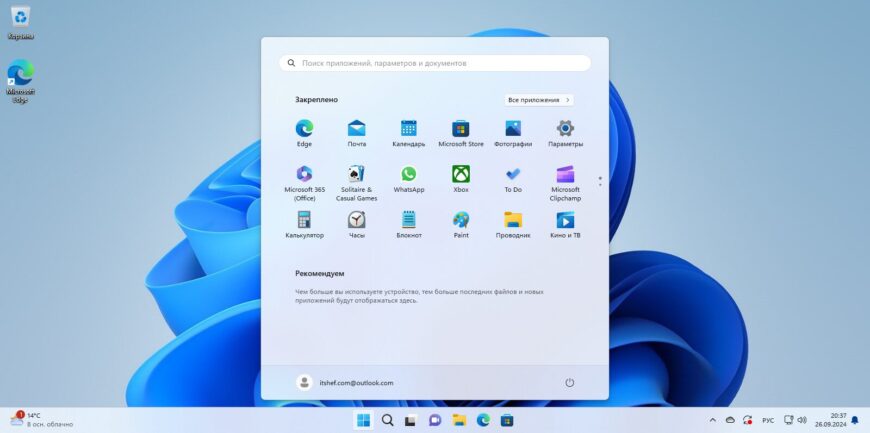
Сейчас актуальна версия Windows 11, которая вышла в 2021 году и принесла значительные улучшения в производительности и дизайне.

Что делает Windows популярной?
Главный секрет популярности Windows — её универсальность и доступность. Система разработана таким образом, чтобы на ней можно было запускать огромный выбор программ — от офисных приложений и игр до профессиональных графических и инженерных пакетов. Это делает Windows подходящей для любых задач и профессий. Кроме того, Microsoft активно обновляет Windows, добавляя новые функции и улучшая защиту, что делает систему удобной и безопасной.
Устройство и структура ОС Windows
Основные компоненты Windows
Чтобы лучше понять, как работает Windows, представьте, что внутри вашего компьютера есть несколько невидимых «помощников», каждый из которых отвечает за определённые задачи. Вся эта команда работает слаженно, чтобы вы могли комфортно пользоваться компьютером. Давайте познакомимся с каждым «помощником»:
- Ядро (Kernel) — это сердце операционной системы, невидимый компонент, который управляет всеми ресурсами компьютера. Когда вы открываете программу, ядро распределяет память и ресурсы, необходимые для её работы, следит за тем, чтобы разные программы не мешали друг другу, и отвечает за передачу данных между процессором, оперативной памятью и другими компонентами.
- Пользовательский интерфейс (GUI) — это та часть системы, которую вы видите на экране. Окна, кнопки, иконки, меню «Пуск» — всё это элементы графического интерфейса. GUI позволяет вам взаимодействовать с компьютером легко и интуитивно, не задумываясь о сложностях, происходящих «за кулисами».
- Службы и процессы — это фоновые программы, которые работают «за кадром», часто оставаясь незаметными для пользователя. Они отвечают за выполнение таких задач, как подключение к интернету, обновление системы или печать документов.
- Регистр Windows — это огромная база данных, в которой хранится вся информация о настройках системы, установленных программах и их параметрах. Он помогает системе и программам запоминать ваши настройки и обеспечивать стабильную работу.
- Файловая система — это организованная структура для хранения и управления файлами на диске. В Windows основная файловая система — это NTFS. Благодаря ей файлы и папки упорядочены и безопасно хранятся на жёстком диске или SSD, что позволяет быстро их находить и защищать от ошибок.
Роли компонентов Windows и их взаимодействие
Эти компоненты не просто существуют по отдельности; они работают вместе, как части сложного механизма. Например, когда вы запускаете программу, интерфейс позволяет вам легко кликнуть на её иконку, ядро выделяет для программы память и запускает нужные процессы, а файлы программы считываются из файловой системы.
Чтобы различные устройства, такие как принтеры, мыши и камеры, могли работать с Windows, существуют драйверы — специальные программы, позволяющие системе «разговаривать» с оборудованием. Каждый раз, когда вы подключаете новое устройство, Windows автоматически ищет драйвер, чтобы настроить устройство для работы.
Такое взаимодействие между компонентами позволяет системе работать стабильно и эффективно, а пользователю — решать самые разные задачи, от простого просмотра фото до профессионального редактирования видео.
Основные функции Windows
Система предоставляет множество инструментов для управления файлами, программами, устройствами и рабочего пространства. Вот самые важные из них:
Управление файлами и папками
Файлы и папки — это, по сути, документы и каталоги, которые хранятся на вашем компьютере. Windows помогает упорядочивать их, используя встроенное приложение Проводник. Проводник — это ваша «кладовая», где вы можете видеть все свои файлы и папки, перемещать их, создавать новые, переименовывать и удалять. Например, чтобы создать папку, достаточно щёлкнуть правой кнопкой мыши, выбрать «Создать» и затем — «Папку». Так просто и удобно!
Панель управления и Настройки
Windows предлагает гибкие возможности настройки через Панель управления и Параметры (в Windows 10 и 11). Эти разделы дают доступ ко всем важным настройкам, таким как подключение к интернету, управление устройствами, настройка звука, установка и удаление программ, а также контроль за безопасностью. Например, если вы хотите подключить принтер или изменить яркость экрана, вы легко сможете сделать это в разделе Параметры.
- Панель управления: это классический центр настроек, который присутствует в Windows уже много лет.
- Параметры: это более современная версия настроек с обновлённым интерфейсом, разработанная, чтобы быть удобной для пользователей Windows 10 и Windows 11.
Меню Пуск и Панель задач
Меню Пуск — это главный центр управления, где вы можете увидеть все установленные программы, быстро найти нужные файлы, открыть приложения или настроить компьютер. В Windows 11 меню «Пуск» стало более простым и удобным, отображая самые нужные программы и последние документы, чтобы вы могли быстро начать работу.
Панель задач — это та полоса внизу экрана, на которой видны запущенные программы и приложения. Она позволяет вам быстро переключаться между открытыми окнами, закреплять важные приложения для быстрого доступа и видеть время и уведомления. Например, если вы часто используете браузер или текстовый редактор, их можно закрепить на Панели задач, чтобы открыть их в один клик.
Многозадачность и Управление окнами
Windows отлично подходит для работы в нескольких программах одновременно, что называется многозадачностью. Вот несколько удобных функций, которые позволяют вам организовать рабочее пространство:
- Функция Snap: позволяет легко размещать окна на экране так, чтобы они занимали ровно половину, четверть или другую часть экрана. Вы просто перетаскиваете окно в нужный угол, и оно автоматически подстраивается.
- Виртуальные рабочие столы: если вам нужно организовать рабочее пространство, вы можете создать несколько рабочих столов и переключаться между ними. Например, на одном столе могут быть открыты окна для работы, на другом — для общения и развлечений.
Эти функции делают работу удобнее, особенно если вы работаете с несколькими документами или программами одновременно.
Возможности Windows для пользователя
Windows не просто помогает вам выполнять задачи, она предоставляет разнообразные инструменты и возможности, чтобы работа была удобной, а компьютер работал стабильно и эффективно. Давайте разберем, какие возможности предлагает Windows для пользователей.
Работа с программами и приложениями
Одна из ключевых функций Windows — это возможность легко устанавливать, запускать и управлять программами. Чтобы установить программу, достаточно скачать её с интернета или установить с внешнего носителя (например, флешки) и запустить файл установки. Windows сама предложит инструкции, которые помогут пройти процесс установки без лишних сложностей.
Кроме этого, в современных версиях Windows есть Microsoft Store — официальный магазин приложений, который позволяет безопасно скачивать программы, не опасаясь вирусов. В Store можно найти всё, от бесплатных игр до профессиональных офисных приложений, и скачать их буквально в один клик.
Поддержка периферийных устройств
Windows поддерживает огромное количество периферийных устройств — от клавиатур и мышей до принтеров и игровых контроллеров. Когда вы подключаете новое устройство, система автоматически ищет нужные драйверы и настраивает его для работы. Например, вы подключаете принтер — Windows сразу находит подходящий драйвер и позволяет начать печатать документы.
Эта поддержка значительно упрощает жизнь пользователю, так как большинство устройств начинают работать сразу после подключения, без необходимости вручную устанавливать дополнительные программы или искать драйверы в интернете.
Интеграция с облачными сервисами
Windows активно использует возможности облачных технологий. Это значит, что вы можете хранить свои файлы не только на компьютере, но и в облаке. Например, OneDrive — это облачный сервис Microsoft, который позволяет загружать файлы в интернет, чтобы получить к ним доступ с любого устройства, подключенного к вашему аккаунту Microsoft.
Эта функция особенно полезна, если вы работаете на нескольких устройствах, например, на компьютере и планшете. Благодаря OneDrive вы можете начать работать с файлом на одном устройстве, а продолжить — на другом. Также файлы, сохраненные в облаке, не теряются, даже если что-то случится с вашим компьютером.
Инструменты для организации рабочего пространства
Windows предлагает удобные инструменты, которые помогают пользователям организовать рабочее пространство и держать всё под контролем:
- Центр уведомлений: панель, которая показывает уведомления о важных событиях — например, приходящих сообщениях, напоминаниях о встречах и завершении обновлений. В центре уведомлений можно также настроить быстрые действия, такие как включение Wi-Fi или режима «Не беспокоить».
- Windows Timeline: функция, которая позволяет видеть историю вашей работы. Например, если вы закрыли документ, но хотите вернуться к нему позже, вы сможете найти его в Timeline и быстро открыть.
- Виртуальные рабочие столы: если у вас много открытых программ и окон, вы можете распределить их по виртуальным рабочим столам. Например, один рабочий стол можно настроить для работы, а другой — для общения или развлечений. Это помогает сосредоточиться и держать важные задачи перед глазами, не отвлекаясь.
Эти функции помогают сделать рабочее пространство удобным и продуктивным, а также позволяют пользователям организовывать свою работу так, как им удобнее. Windows старается быть не просто системой, а вашим персональным помощником в цифровом мире.
Безопасность в Windows: Защита данных и конфиденциальность
Безопасность в цифровом мире — это основа стабильной работы и защиты личной информации, особенно учитывая растущие угрозы вирусов, вредоносных программ и хакерских атак. В Windows встроено множество функций, которые помогают защитить компьютер и данные от таких рисков. Давайте разберем, как именно Windows заботится о вашей безопасности.
Защитник Windows
Защитник Windows (или Windows Defender) — это встроенная антивирусная программа, которая работает в фоновом режиме и защищает компьютер от вирусов, шпионского ПО и других угроз. Защитник Windows автоматически сканирует файлы и программы при их открытии, а также выполняет регулярные проверки, чтобы обнаружить подозрительную активность.
Когда система находит угрозу, она сразу же предупреждает пользователя и изолирует подозрительные файлы, отправляя их в так называемый карантин. Это позволяет держать компьютер в безопасности, не прибегая к сторонним антивирусам.
Центр безопасности Windows
Центр безопасности Windows объединяет все настройки и параметры, касающиеся безопасности системы, в одном удобном месте. В Центре можно:
- Проверить статус Защитника Windows и убедиться, что антивирусная защита включена.
- Настроить защиту от программ-вымогателей, которые могут заблокировать ваши файлы.
- Управлять брандмауэром Windows (о нём ниже), чтобы контролировать сетевые соединения и блокировать подозрительные запросы из интернета.
- Просматривать уведомления и советы по безопасности, которые помогают лучше понять текущий статус защиты.
Брандмауэр Windows
Брандмауэр Windows — это система, которая контролирует и фильтрует сетевой трафик, защищая компьютер от несанкционированного доступа. Брандмауэр блокирует подозрительные подключения и позволяет пользователю управлять тем, какие программы могут выходить в интернет, а какие — нет.
Например, если приложение пытается подключиться к интернету, но у него нет разрешения, брандмауэр предупредит об этом и спросит, хотите ли вы предоставить доступ. Это защищает ваш компьютер от случайного подключения к потенциально вредоносным сайтам или программам.
Обновления безопасности
Microsoft регулярно выпускает обновления безопасности для Windows, которые устраняют обнаруженные уязвимости и повышают общую защиту системы. Когда вы включаете автоматическое обновление, система сама скачивает и устанавливает последние обновления, помогая защитить ваш компьютер от новых угроз.
Обновления — это важный элемент защиты, поскольку даже самая современная защита со временем становится менее эффективной, если не адаптируется к новым видам угроз.
Управление конфиденциальностью
Конфиденциальность — ещё один важный аспект безопасности, и Windows позволяет пользователям контролировать, какие данные система собирает и передаёт. В разделе Параметры конфиденциальности можно настроить доступ к микрофону, камере, местоположению и другим данным.
Вот несколько примеров, как это работает:
- Настройка разрешений для приложений. Вы можете установить, какие программы могут использовать вашу камеру или микрофон. Например, можно разрешить доступ для видеозвонков, но запретить для других приложений.
- Контроль за телеметрией. Windows собирает информацию об использовании системы, чтобы улучшать её в будущем. Вы можете выбрать, какие данные отправляются Microsoft, ограничивая сбор информации только минимально необходимыми данными.
- Настройки рекламы. Windows позволяет отключить персонализированную рекламу, чтобы данные о вашей активности не использовались для создания рекламных профилей.
Родительский контроль
Windows также заботится о безопасности детей, предлагая родительский контроль. Эта функция позволяет настроить учетные записи детей так, чтобы они могли безопасно использовать интернет, скачивать только проверенные программы и ограничить их доступ к определённым сайтам и контенту.
Родительский контроль позволяет:
- Ограничивать время работы за компьютером.
- Просматривать отчёты об активности ребёнка.
- Блокировать нежелательные сайты и приложения.
Эта функция помогает родителям чувствовать себя спокойнее, зная, что их дети в безопасности в интернете.
Персонализация и удобство использования в Windows
Одним из главных преимуществ Windows является возможность настроить систему под свои нужды и вкусы, делая работу на компьютере комфортной и приятной. В этой главе рассмотрим, как Windows позволяет пользователю адаптировать интерфейс, внешний вид и другие аспекты системы.
Настройка рабочего стола
Рабочий стол — это ваш «дом» на экране, и Windows даёт множество способов его изменить. Вы можете:
- Установить фон рабочего стола: выбрать любой понравившийся фон, картинку или даже слайд-шоу. Например, можно поставить фото из поездки, любимый рисунок или выбрать стандартный фон от Windows.
- Использовать тему: это набор настроек, который сразу меняет фон, цвета окон и звуки. В Microsoft Store можно найти бесплатные и платные темы на любой вкус, от минималистичных до анимированных.
- Расставить значки: Windows позволяет организовать значки на рабочем столе так, как удобно пользователю. Можно сделать группы, убрать лишние значки и закрепить самые нужные приложения для быстрого доступа.
Выбор цветовой схемы и режимов
Windows даёт возможность выбрать цветовую схему и настроить режимы работы, чтобы интерфейс был удобным и не утомлял глаза. Есть несколько популярных опций:
- Светлый и тёмный режимы: светлый режим стандартен, но если вы много работаете за компьютером в тёмное время суток, тёмный режим станет отличным выбором, помогая снизить нагрузку на глаза.
- Цвет акцентов: можно настроить цветовую палитру для окон, чтобы они гармонировали с вашим фоном и общим стилем рабочего стола. Цвета можно выбрать из предложенных вариантов или задать свои.
Панель задач и меню «Пуск»
Windows позволяет легко изменять Панель задач и меню «Пуск», чтобы они лучше подходили под ваш стиль работы. Например:
- Закрепление приложений: можно разместить самые используемые программы на Панели задач, чтобы запускать их в один клик.
- Настройка плиток в меню «Пуск»: в меню «Пуск» можно настроить плитки приложений — удалять ненужные, перемещать важные и даже менять их размер.
- Скрытие и отображение значков: на Панели задач можно убрать или добавить нужные значки — например, часы, календарь, индикаторы батареи и громкости, чтобы Панель задач оставалась удобной, но не перегруженной.
Сочетания клавиш для повышения удобства
Windows предоставляет множество горячих клавиш — сочетаний клавиш, которые позволяют быстро выполнять определённые действия. Например:
- Win + E открывает Проводник.
- Win + D сворачивает все окна и показывает рабочий стол.
- Alt + Tab позволяет переключаться между открытыми окнами.
Эти сочетания экономят время и делают работу на компьютере проще и быстрее. Вы можете найти целые списки сочетаний клавиш и выбрать те, которые помогут вам в ежедневной работе.
Виртуальные рабочие столы
Эта функция полезна для тех, кто работает в нескольких программах одновременно или хочет разделить работу и личные дела. Например, можно создать один рабочий стол для рабочих приложений (электронной почты, документов) и другой — для личных (социальных сетей, мессенджеров). Виртуальные рабочие столы помогают лучше организовать пространство и не путаться в открытых окнах.
Заключение
Windows — это одна из самых популярных операционных систем в мире, которая сочетает в себе мощные возможности, удобство использования и безопасность. В этой статье мы разобрали основные аспекты, которые делают Windows универсальным инструментом для миллионов пользователей.
Система предлагает широкие возможности для работы с файлами, управлением приложениями, подключения периферийных устройств и настройки рабочего пространства под собственные нужды. Windows также заботится о вашей безопасности, предоставляя антивирусную защиту, обновления безопасности, управление конфиденциальностью и родительский контроль. При этом персонализация интерфейса позволяет каждому пользователю создать удобную среду для работы и отдыха.
Благодаря гибкости, простоте использования и регулярным обновлениям, Windows остаётся отличным выбором как для новичков, так и для опытных пользователей. Независимо от того, для каких задач вы используете компьютер, Windows всегда предлагает нужные инструменты, чтобы сделать вашу работу и досуг более комфортными и безопасными.