


- Создание загрузочного носителя с образом Windows 10 с помощью программы Media Creation Tool.
- Создание загрузочной флешки Windows 10 из ISO образа
- Без установки программ
- При помощи Windows 7 USB/DVD Download Tool
- Rufus
- UltraISO
- WinSetupFromUSB для создания мультизагрузочной флешки
- Прочее ПО для создания мульти загрузочных флэш-карт с Windows
- Видео инструкции — 5 способов сделать загрузочную установочную флешку Windows 10
- Создание загрузочной флешки Windows 10 в Linux
- Без программ
- С помощью WoeUSB
- Создание загрузочной флешки при помощи девайса на Android
Существует множество способов для создания установочной флешки с windows 10, рассмотрим самые популярные.
Создание загрузочного носителя с образом Windows 10 с помощью программы Media Creation Tool.
Это один из самых простых способов — но не лучший, который подойдет для большинства — если конечно вы до этого не скачали ISO образ системы. Кто скачал винду на прошлом уроке — смотрите способы ниже.
Для того чтобы скачать программу Media Creation Tool перейдите на страницу загрузки программного обеспечения microsoft — windows 10 и кликните по кнопке Скачать средство сейчас.
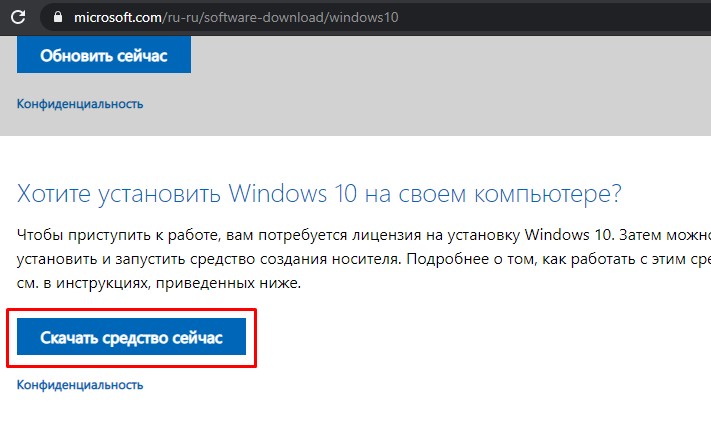

Либо в воспользуйтесь прямой ссылкой для ее скачки.
После того как файл скачается, запустите его. Откроется окно Программы установки Windows 10 и в нем начнется выполнятся подготовка (если ПК слабый — то подготовка может длится до 15 минут).

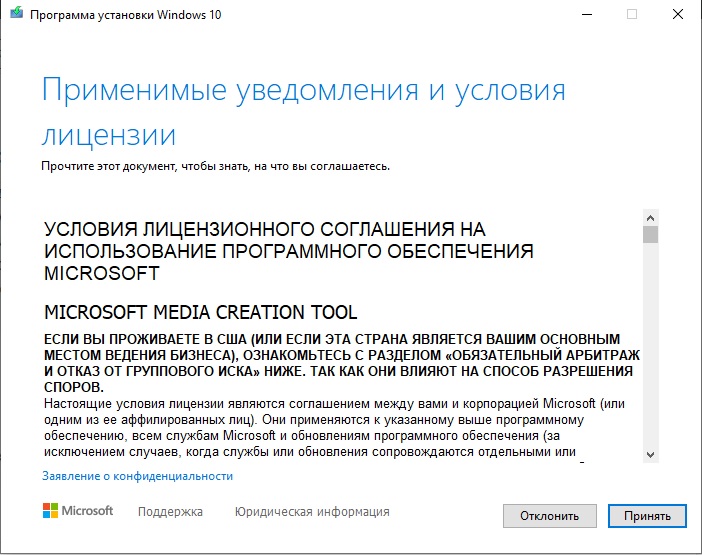
После чего прочитайте и примите лицензионное соглашение.

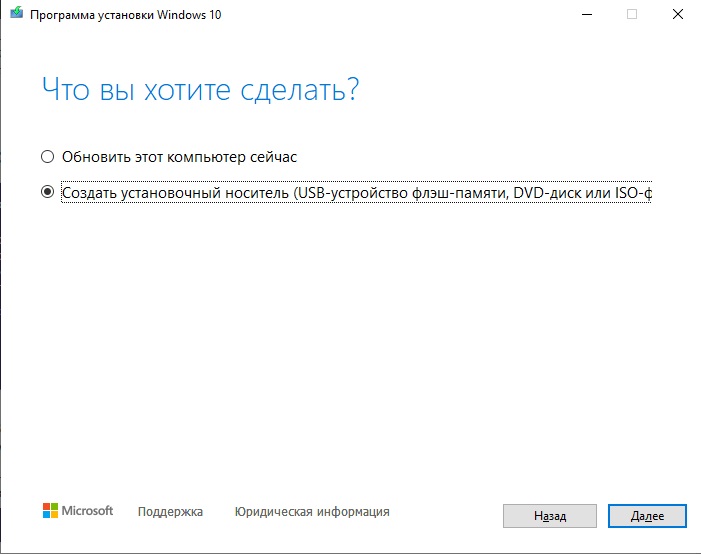
Снова начнется подготовка (длится в среднем минуту, если стоит не SSD), после окно программы обновится. Выберите в нем пункт «Создать загрузочный носитель для другого компьютера» и нажмите «далее».

Откроется окно, где будет предложено выбрать параметры устанавливаемой вами Windows. Изначально, как видно на следующем скриншоте, они неактивны. Так как стоит галка напротив пункта «Использовать рекомендуемые параметры для этого компьютера».
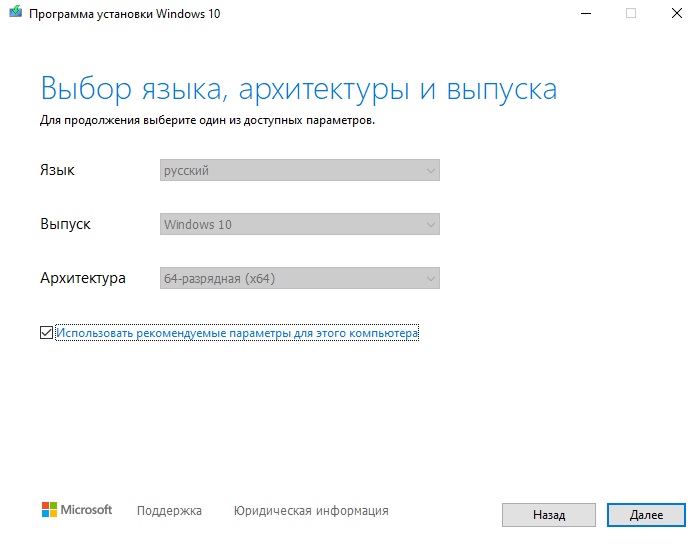

Если хотите установить на ПК с которого скачиваете, то можно нажать далее. Если создаете загрузочную флэшку для другого пк, либо просто хотите поменять параметры, тогда уберите галку и выставьте необходимые.
Примечание! Архитектура — разрядность системы напрямую зависит от архитектуры процессора. Она бывает двух видов — 32-битная и 64-битная. Причём на 64-битные процессоры можно установить 32-битную систему, а на 32-битные процессоры установить 64-битную систему нельзя.
Более того, учтите, что 32-битная система будет работать только с 4 ГБ или менее оперативной памяти, даже если у вас установлено 6 Гб или больше, а 64-битную систему стоит устанавливать только, если оперативной памяти у вас более 4 ГБ.
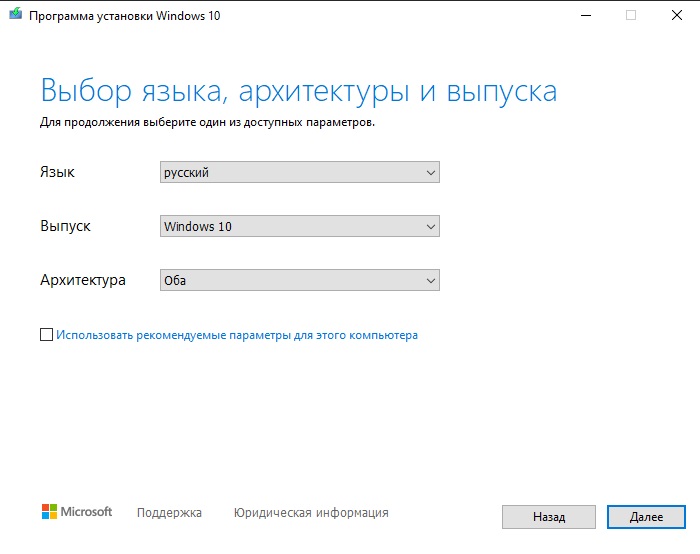

Заметьте — Вы можете также выбрать параметр «Обе» — типа создать универсальный установщик. При установке ОС вы сможете выбрать нужную вам разрядность.
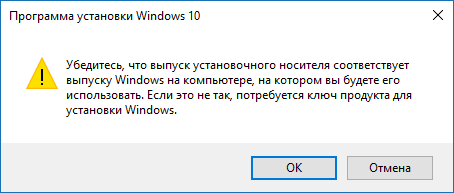
Если у вас стоит к примеру лицензионный windows 7 x86 а вы скачиваете установщик Windows 10 x64, вы получите предупреждение, что для активации Windows, которую вы установите с помощью данного образа, может понадобится другая лицензия.
Нажмите ОК.

Откроется окно «Выберите носитель». Подключите USB флэшку к ПК, если на ней есть нужная информация — то сохраните ее. Далее ставим переключать на пункт «USB-устройство флэш-памяти» и нажимаем «Далее».


Перед вами откроется окно со списком всех подключенных к компьютеру флеш-накопителей.
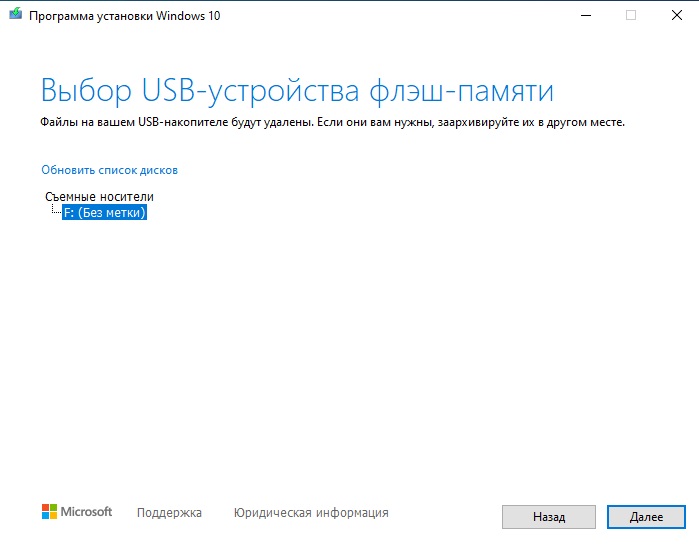

Выбираем нужную флэшку и нажимаем «Далее».
Если вы подключите новый флеш-накопитель на этом этапе, вам нужно будет нажать кнопку Обновить список дисков, чтобы программа его обнаружила.
После выбора флешки программа начнёт загрузку Windows, потом проверит загруженные файлы и начнет создавать носитель с Windows 10.
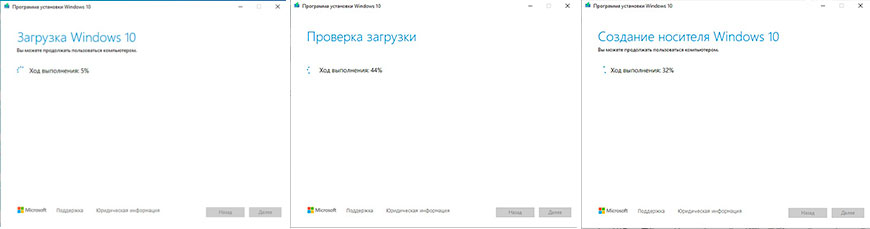

Пока все загружается, проверяется, вы можете свободно пользоваться компьютером.
В конечном итоге вы увидите окно USB-устройство флэш памяти готово.
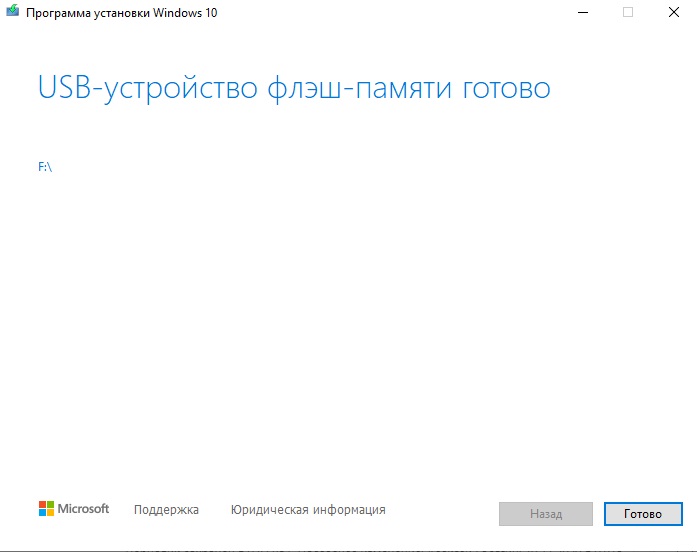

После чего можете смело закрыть программу.
Создание загрузочной флешки Windows 10 из ISO образа
Без установки программ
Данный способ подойдет не всем, смотрите нюансы ниже. Я бы им не пользовался, он больше для информации.
Открывать ISO файлы без дополнительного ПО можно только на версиях windows 8 и выше.
На компьютере, где будет использоваться загрузочная флешка, материнская плата должна быть с ПО UEFI (большинство материнских плат последних лет). Иными словами она должна поддерживать EFI-загрузку, а установка должна проводиться на диск HDD или SSD с таблицей разделов GPT (либо вам придется, форматировать его и пере разбивать на новые разделы).
При помощи Windows 7 USB/DVD Download Tool
Windows 7 USB/DVD Download Tool — это официальная утилита от Майкрософт, созданная для записи ISO образа Windows 7 на DVD-диск или USB накопитель. Ей также можно записать и более свежие версии ОС. Скачать ее на данный момент можно по ссылке https://www.microsoft.com/en-us/download/details.aspx?id=56485.
Процесс подготовки флешки для установки windows 10 в данном ПО состоит из 4 шагов:
- Выберите образ ISO с Windows 10 на вашем компьютере нажав на «Browse» после чего нажмите «Next» (Далее).

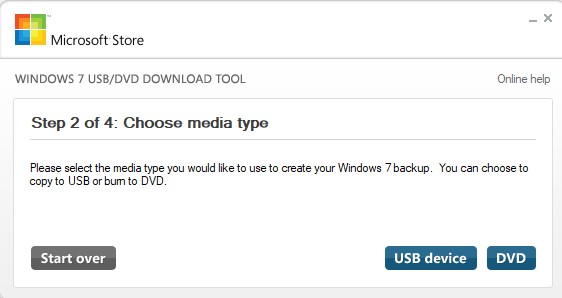
- Выберите: USB device — для загрузочной флешки или DVD — для создания диска.
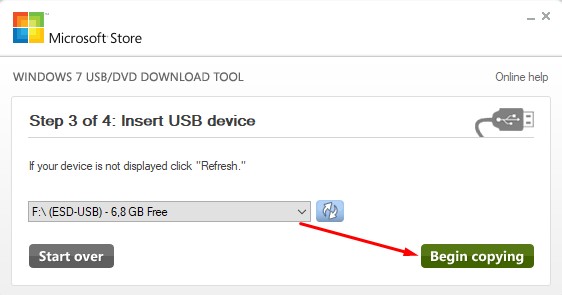
- Выберите USB накопитель из списка и нажимаем кнопку «Begin copying». Может появится предупреждение о том, что все данные с флешки будут удалены — жмем «ОК».
- Начнется запись, дождитесь ее окончания. И в конце вы в 99% увидите ошибку.
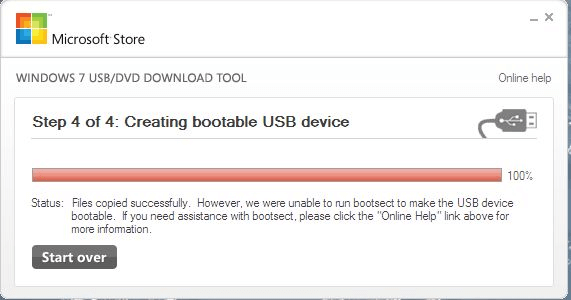
У меня все время выходит данная ошибка при записи windows 8 -10 (когда записываю w 7 нет ошибок). Не смотря на ошибку все работает отлично и Windows с нее устанавливается.


Rufus
Руфус — одна из самых популярных утилит для создания установочных флэшек. Скачать ее можно на оф. сайте rufus.ie.
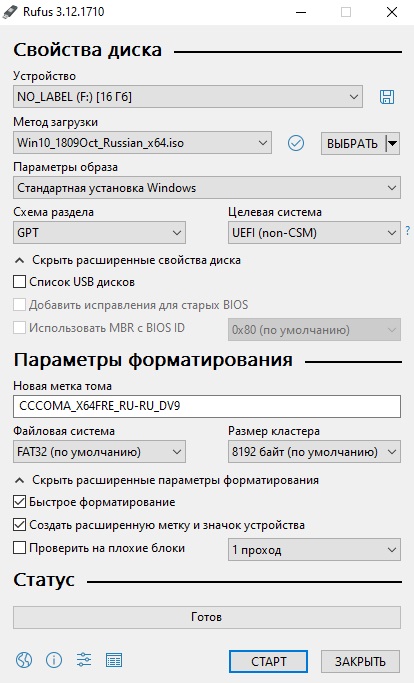
- В открывшемся окне в графе «Устройство» выберите накопитель, на который будет произведена запись.
- С помощью кнопки «Выбрать» укажите путь до iso образа с операционной системой.
- В поле «Схема разделов» выберите формат целевого диска, на который будет устанавливаться система — MBR (для систем с Legacy/CSM загрузкой) или GPT (для систем UEFI). Настройки в разделе «Целевая система» переключатся автоматически.
- Также можете указать файловую систему для загрузочной флешки, в том числе возможно использование NTFS для UEFI, однако в этом случае для того, чтобы компьютер загрузился, потребуется отключить Secure Boot в настройках БИОС.
- Нажмите «Старт» и дождитесь окончания записи.

В расширенных параметрах вы можете выбрать тип форматирования, а так же проверить накопитель на наличие бэд-блоков.
UltraISO
UltraISO — довольно популярный софт для работы с iso образами: создание, изменение и запись, в том числе на флэшку. ПО платное — но есть 30-дневный полнофункциональный триал.
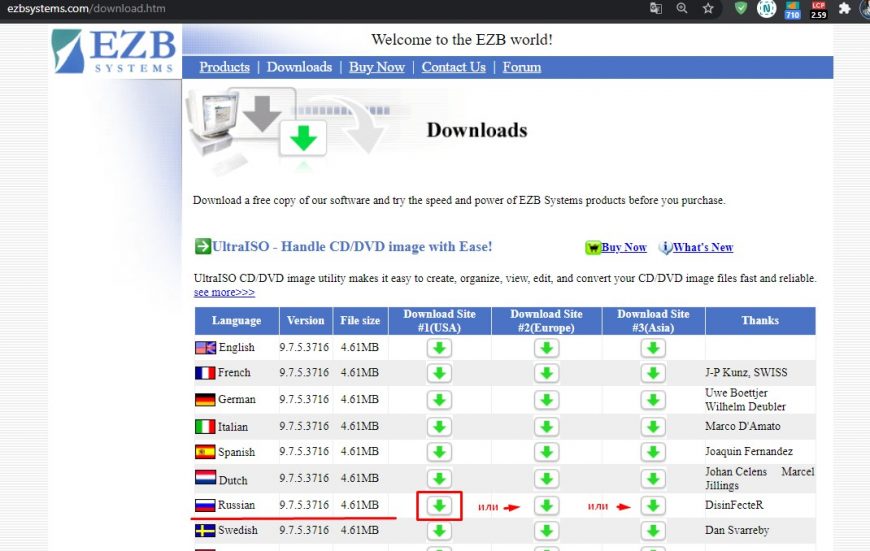
Скачать можно на сайте разработчика: ezbsystems.com.

Процесс создания состоит из следующих шагов:
- Устанавливаем и запускаем программу. Далее щелкаем правой кнопкой мыши по ISO образу Windows 10 и выбираем «Открыть используя UltraISO», либо «открыть с помощью» — «UltraISO». Программа попросит зарегистрироваться — выберите пробный период.
- В пункте меню «Самозагрузка» выбираем пункт «Записать образ диска».
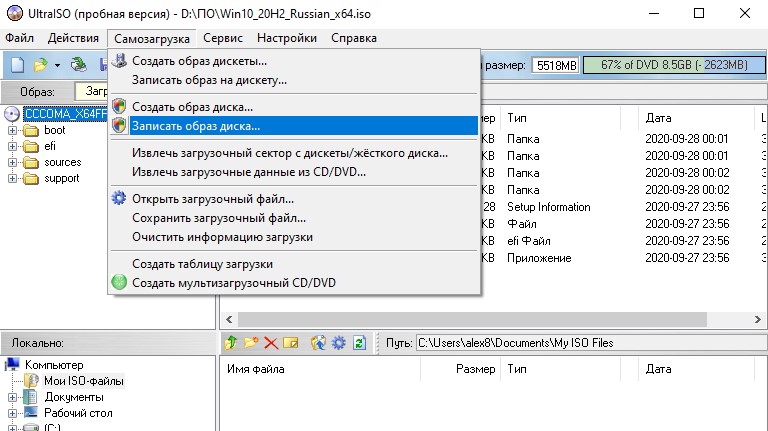

С помощью мастера записать установочный образ на USB накопитель, какие-либо параметры обычно менять не требуется.
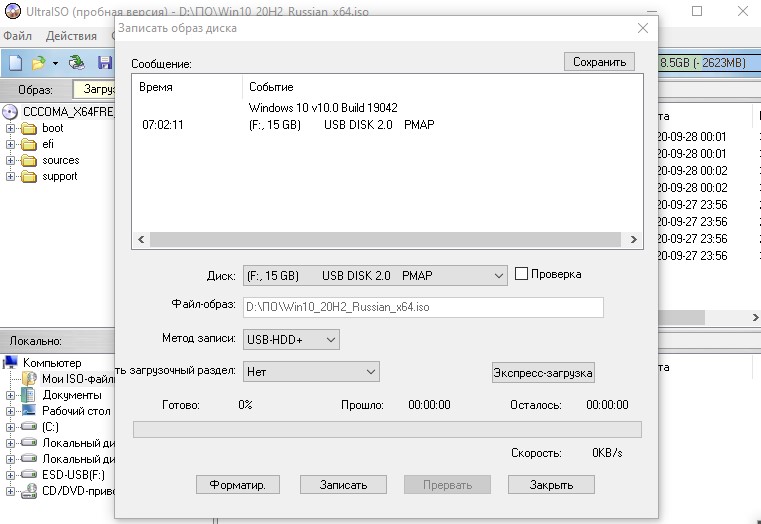

- Метод записи: USB-HDD+
- Скрыть загрузочный раздел (или Hide Boot Partition): нет
WinSetupFromUSB для создания мультизагрузочной флешки
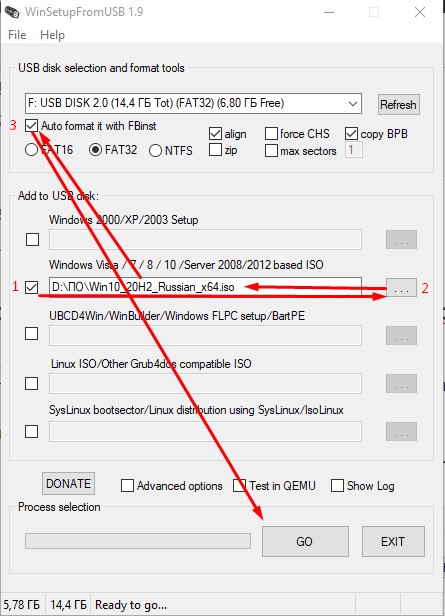
WinSetupFromUSB — программа для записи загрузочных и мультизагрузочных USB. Запускаем ПО — выбираем ISO образ — устанавливаем галку напротив «Autoformat it with FBinst» — нажимаем «Go».

Прочее ПО для создания мульти загрузочных флэш-карт с Windows
Все самые ходовые способы создания загрузочных флэшек с виндой я перечислил, но они далеко не все. Ниже я приведу список дополнительных программ которыми также можно пользоваться для создания загрузочных носителей.
- AIO Boot – All-in-One bootable software | Multiboot USB Creator;
- Ventoy;
- WinUSB;
- SARDU MultiBoot Creator;
- Easy2Boot;
- XBoot;
- WinToUSB Free.
Видео инструкции — 5 способов сделать загрузочную установочную флешку Windows 10

Создание загрузочной флешки Windows 10 в Linux
В Linux (Ubuntu, Mint, других дистрибутивах), вы сравнительно легко можете записать Windows 10 на флэш-накопитель и для этого существует как минимум 2 способа. Разберем их.
Без программ
Внимание! Данный способ подойдет только в том случае, если вы планируете загружаться с созданного накопителя на UEFI-системе и устанавливать Windows 10 на GPT диск.
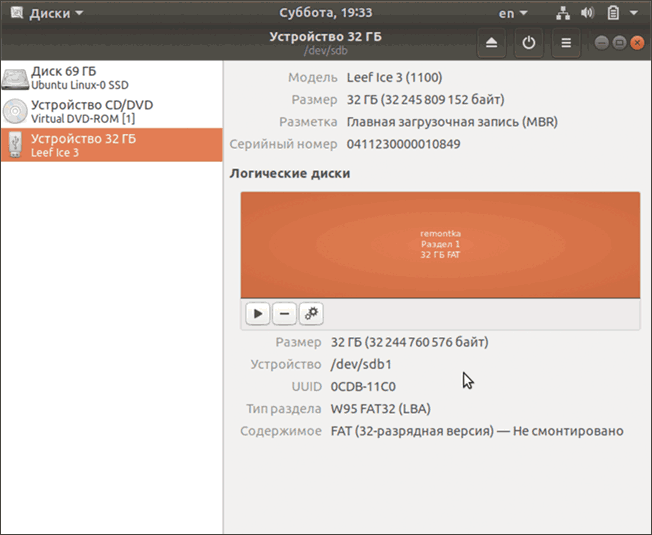
- Отформатируйте флешку в FAT32, например, в приложении «Диски» в Ubuntu.
- Смонтируйте образ ISO с Windows 10 и просто скопируйте всё его содержимое на отформатированную флешку.
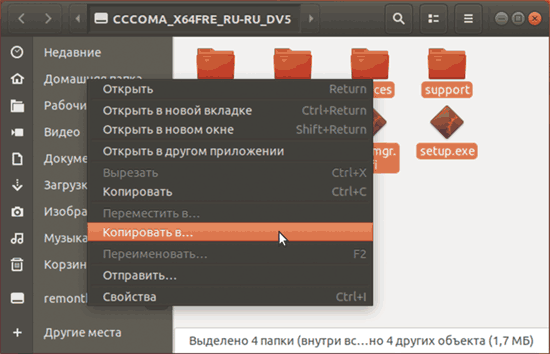


Загрузочная флешка Windows 10 для UEFI готова и с неё можно без проблем загрузиться в EFI-режиме.
С помощью WoeUSB
Созданный данным способом загрузочный накопитель будет работать и в UEFI и в Legacy режиме.
Для установки данного ПО используйте в терминале следующие команды:
sudo add-apt-repository ppa:nilarimogard/webupd8
sudo apt update
sudo apt install woeusb
После установки:
- Запустите программу.
- Выберите ISO образ диска в разделе «From a disk image».
- В разделе «Target device» укажите флешку, на которую будет записан образ. Внимание: все данные с неё будут удалены.
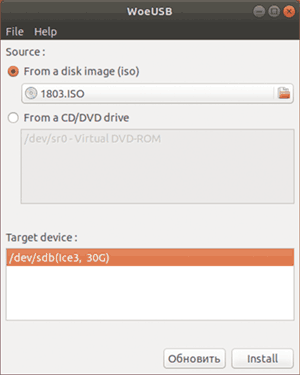
- Нажмите кнопку Install и дождитесь завершения записи загрузочной флешки.
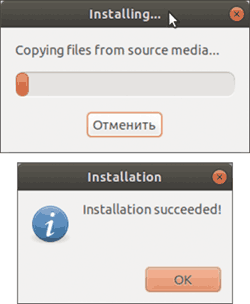


Dct, можно использовать созданный USB накопитель для установки системы.
Возможны ошибки и способы их устранения
- При появлении ошибки с кодом 256: Error: «Source media is currently mounted», размонтируйте образ ISO с Windows 10.
- При ошибке «Target device is currently busy», размонтируйте и отключите флешку, затем снова подключите её, обычно помогает. Если не сработало, попробуйте предварительно отформатировать её.
Создание загрузочной флешки при помощи девайса на Android
Бывает такое, что единственный ПК или ноутбук не загружается — требует переустановки системы. Тогда на помощь может прийти телефон или планшет на Android, при условии того что у него установлена карта памяти. Которую в дальнейшем можно подключить к компьютеру при помощи картридера. И ниже приведено видео-инструкция о том, как создать загрузочную флешку или карту памяти прямо на устройстве Android из ISO образа Windows 10 (и других версий) и всё это без root-доступа.

На этом всё. Надеюсь данный рок был вам полезен. Пишите в комментариях какой из способов вам помог.