
Проверка совместимости ПК
Подопытный кролик: ноутбук на базе неподдерживаемого windows 11 процессора (самая часто распространённая проблема):

Если зайти в центр обновления Windows, то там увидим надпись: Этот компьютер в настоящее время не соответствует минимальным требованиям, и справа ссылка «Проверка работоспособности ПК».

Если перейти по данной ссылке, то попадете на страницу: https://www.microsoft.com/ru-ru/windows/windows-11, где можно скачать приложение PC HEALTH CHECK.

После ее установки и запуска, нажмите на кнопку «Проверить сейчас», приложение проверит и выведет все несовместимые параметры.
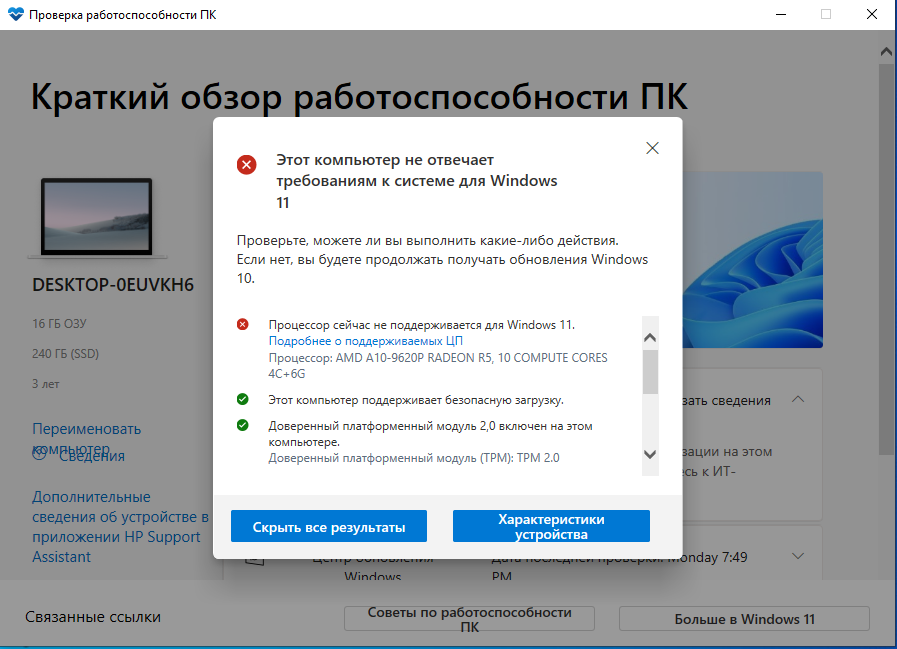
У вас может быть намного больше несовместимых параметров: нет поддержки TPM 2.0 и т.д., по идее это не важно — обновиться все равно можно и сейчас рассмотрим как.
Обновление Windows 10 до Windows 11 на несовместимом ПК
Для тех кто любит смотреть, вот вам видео, весь процесс остался тем же, единственное ПО обновления чутка немного обновилось — ссылка под видео.
Скачиваем архив программки MediaCreationTool с githab.

И распаковываем его. Далее желательно целиком отрубить антивирус: там вирусов нет (но некоторые антивирусы могут ругаться). Запускаем пакетный файл MediaCreationTool от имени администратора.

Откроется 2 окошка, в окне MCT Version, выбираем 11.

После чего выбираем Auto Setup (автоматическая установка)

После этого ждем немного, пока скрипт подгрузит с серверов Майкрософта нужные файлы.

После этого, если включен Контроль учетных записей выйдет окошко от Windows PowerShell, в котором вам нужно нажать «Да».

После чего запуститься программа установки Windows и начнет скачивать файлы дистрибутива Windows 11, которые необходимы для обновления.

Не обращайте внимание на то, что сверху написано установщик Windows 10 — на самом деле подгружается 11 виндовс: суть в том, что для установки используется Media Creation Tool от предыдущей системы. Ждем 100% подгрузки. Потом будут еще различные этапы типа, «проверка обновлений», «создания носителя» (по факту, никакой носитель не записывается), подготовка и т.д. Это все выполняется полностью в автоматическом режиме и в процессе ПК будет несколько раз перезагружен.
Это все достаточно долго выполняется — можете спокойно попить чайку или кофейку, минут 40 у вас точно в запасе есть, а если интернет не очень и ПК слабенький может быть и 2 — 4 часа, главное не выключайте ПК.
После этапа «Работа с обновлениями» вы попадете на экран входа в Windows 11, а после входа
будет выполнена подготовка к первому запуску.

В результате вы получите обновлённую до Windows 11 систему с возможностью отката обновления при необходимости.
Обновление до Windows 11 установлено на неподдерживаемом компьютере.


