- Почему важно проверить системные требования?
- Минимальные системные требования для Windows 11
- Как проверить совместимость компьютера с Windows 11?
- 1. Использование программы PC Health Check от Microsoft
- 2. Использование программы WhyNotWin11
- 3. Самостоятельное сравнение
- Основные характеристики ПК
- TPM 2.0
- Secure Boot
- Что делать, если компьютер не поддерживает Windows 11?
- Заключение
Почему важно проверить системные требования?
Перед установкой Windows 11 необходимо убедиться, что ваш компьютер соответствует минимальным требованиям системы. Это важно по нескольким причинам:
- Стабильность работы. Windows 11 потребляет больше ресурсов, чем предыдущие версии, поэтому старые или слабые устройства могут работать медленно или нестабильно.
- Безопасность. Microsoft включила в Windows 11 ряд функций безопасности, которые требуют современного оборудования.
- Ограничения по обновлениям. Если устройство не соответствует требованиям, Microsoft может не предоставлять регулярные обновления, включая важные обновления безопасности.
Минимальные системные требования для Windows 11
Чтобы установить Windows 11, устройство должно соответствовать следующим минимальным требованиям:
- Процессор: Не менее 1 ГГц с двумя или более ядрами. Процессор должен быть совместимым с 64-битной архитектурой и входить в список поддерживаемых Microsoft. Это в основном современные процессоры Intel и AMD, выпущенные после 2018 года.
- Оперативная память (RAM): Минимум 4 ГБ. Однако для комфортной работы рекомендуется иметь от 8 ГБ.
- Место на диске: Минимум 64 ГБ. Однако для полноценного использования и установки обновлений желательно больше свободного пространства.
- Графика: Совместимость с DirectX 12 или выше, наличие драйвера WDDM 2.0.
- Экран: Минимальное разрешение — 720p, диагональ экрана не менее 9 дюймов.
- UEFI и Secure Boot: Компьютер должен поддерживать режим UEFI с активированной функцией безопасной загрузки Secure Boot. Это необходимо для защиты от загрузки вредоносного ПО при запуске системы.
- TPM 2.0: Это один из ключевых требований Windows 11. TPM (Trusted Platform Module) — это аппаратный модуль, который хранит зашифрованные данные и защищает ключи безопасности. Проверьте в BIOS/UEFI, включён ли TPM 2.0 на вашем устройстве.
Более детально требования описаны на официальном сайте.
Как проверить совместимость компьютера с Windows 11?
1. Использование программы PC Health Check от Microsoft
Для упрощения процесса проверки Microsoft выпустила программу PC Health Check, которая проверяет, соответствует ли устройство всем требованиям для установки Windows 11. Вот как ей пользоваться:
- Перейдите на официальный сайт Microsoft и скачайте утилиту PC Health Check (прямая ссылка на загрузку), если по каким то причинам программа не доступна, можете скачать ее с данного блога.
- Запустите скачанный файл и установите программу.

- На последнем этапе установки отметьте галочкой пункт «Открыть проверку работоспособности ПК Windows» и нажмите «Готово».

- После запуска программы жмем по кнопке Проверить сейчас.

- Подождите немного пока программа проведёт сканирование. Она покажет вам, готов ли ваш компьютер для установки Windows 11.


Если же ваш ПК соответствует выдвигаемым Виндовс 11 требованиям, вы увидите следующее уведомление:

и сможете обновиться бесплатно в соответствующем разделе системных параметров.
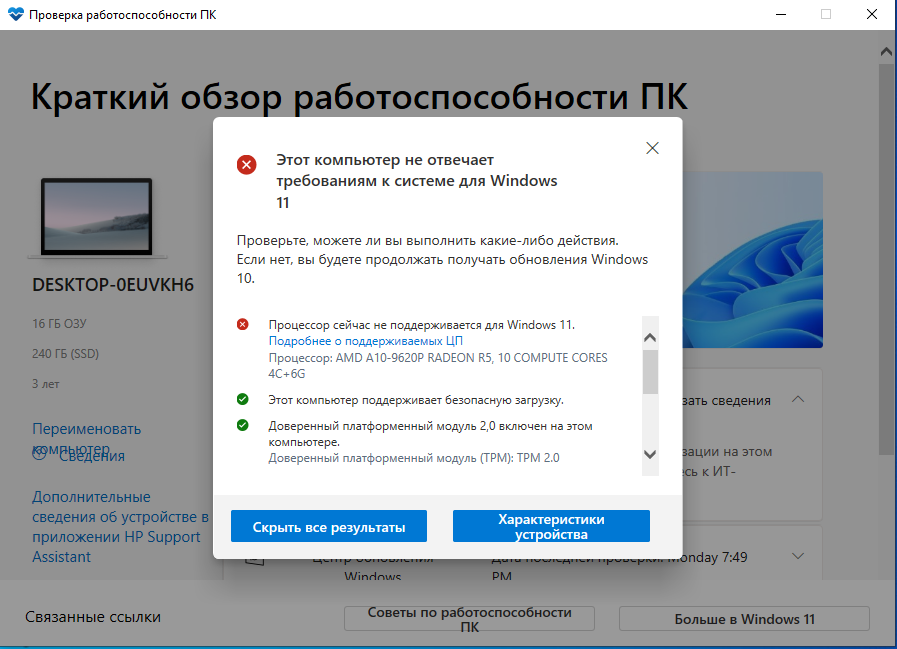
Если ПК не соответствует требованиям, программа укажет, какие именно требования не выполнены. Для получения более детальных сведений нажмите на кнопку «Показать все результаты».
Наиболее частыми проблемами являются отсутствие TPM 2.0 или неактивированный Secure Boot. В этом случае можно попробовать включить TPM и Secure Boot через настройки BIOS/UEFI, но имейте в виду, что некоторые старые компьютеры могут не поддерживать эти функции.
2. Использование программы WhyNotWin11
WhyNotWin11 — это бесплатное программное обеспечение с открытым исходным кодом, использующее лицензию LGPL-3.0/ Работает по такому же принципу как и PC Health Check.
Скачиваем, запускаем, немного ждем и получаем информацию.

3. Самостоятельное сравнение
Если по каким-то причинам вы не хотите или не можете установить PC Health Check или WhyNotWin11 (например у вас линукс или мак), можно поступить иначе – сравнить требования их с характеристиками ПК. Данный подход точно нельзя назвать простым и удобным, но право на существование у него все же есть.
Основные характеристики ПК
Узнайте основные характеристики своего ПК, любым удобным способом, например при помощи кроссплатформенной программы AIDA 64:

После чего сравните сведения о железе с рекомендуемыми.
Помимо сведений о системе и аппаратных характеристиках, вам нужно проверить ещё два важных параметра, которые большинство программ-бенчмарков обычно не отображают.
TPM 2.0
Trusted Platform Module (доверенный платформенный модуль) отвечает за хранение криптографических ключей и шифрование данных. Он может быть встроен в виде программного модуля или представлять собой отдельный чип на материнской плате.
Чтобы проверить наличие TPM, выполните следующие действия:
- На Windows нажмите сочетание клавиш Win + R для открытия окна «Выполнить». В открывшемся окне введите команду
tpm.mscи нажмите Enter или ОК.

- На Mac и Linux TPM можно также проверить через команду
dmesg | grep -i tpm(в терминале).

Примечание: Отсутствие модуля TPM в окне может не означать, что его нет на устройстве — возможно, он просто отключён. Чтобы включить TPM, войдите в BIOS/UEFI, откройте раздел Security (название может отличаться) и найдите параметр под одним из следующих названий: TPM, Trusted Platform Module, Security Chip, fTPM, TPM Device или PTT. Установите его значение на Enabled.
Secure Boot
Ещё одно требование для установки Windows 11 — поддержка безопасной загрузки (Secure Boot). Чтобы проверить её состояние:
- Запустите утилиту «Сведения о системе» (можно ввести это название в поисковой строке и выбрать соответствующий результат).
- Найдите строку Состояние безопасной загрузки и проверьте её значение. Если указано «Вкл», ваш компьютер соответствует требованиям по этому параметру.

Если Состояние безопасной загрузки отображается как «Откл», её можно активировать в BIOS/UEFI (если устройство поддерживает данную функцию). Откройте раздел Security и найдите параметр Secure Boot — установите его значение на Enabled.
На устройствах Linux совместимость Secure Boot можно проверить через терминал командой mokutil --sb-state. На Mac Secure Boot не регулируется на уровне ОС, так как совместимость с macOS исключает установку Windows 11 напрямую.
После активации TPM 2.0 и Secure Boot ещё раз проверьте, соответствуют ли характеристики вашего компьютера минимальным системным требованиям для Windows 11, указанным на сайте Microsoft. Особое внимание стоит уделить параметрам, которые проверяет утилита PC Health Check: наличие доверенного платформенного модуля второй версии, поддержка безопасной загрузки, совместимый процессор и достаточный объем памяти.
Таким образом, вы сможете убедиться, что ваш компьютер, будь то Windows, Mac, или Linux, соответствует минимальным требованиям для Windows 11, и при необходимости активировать нужные параметры для установки новой версии ОС.
Что делать, если компьютер не поддерживает Windows 11?
Если ваш компьютер не проходит проверку, не стоит расстраиваться. Microsoft продолжает поддерживать Windows 10 и будет выпускать для неё обновления до октября 2025 года. Если обновление на Windows 11 вам важно, рассмотрите следующие варианты:
- Апгрейд компонентов. Иногда можно заменить определенные компоненты, например, добавить оперативную память или заменить процессор на поддерживаемый моделью вашего устройства.
- Покупка нового устройства. Если ваш компьютер сильно устарел, возможно, пришло время задуматься о покупке нового устройства, которое поддерживает Windows 11 «из коробки».
- Продолжение использования Windows 10. Windows 10 остаётся отличной операционной системой, и многие функции Windows 11 доступны через обновления Windows 10.
- Обойти ограничения. Основные ограничения, например TPM 2.0 и Secure Boot можно обойти, и установить Windows 11, либо обновить десятку до 11.
Заключение
Проверка системы перед установкой Windows 11 — важный шаг, который помогает избежать проблем и разочарований. Если ваш компьютер соответствует требованиям, вы можете спокойно переходить к следующему этапу — скачиванию Windows 11 с официального сайта Microsoft.


